Mac 用了这么久,很多隐藏功能你可能一次都没碰过。下面这 22 个 Mac 隐藏功能全是系统自带的、不用装任何软件,我估计你现在最多知道一半。每个都配了操作步骤和配图说明,收藏这篇,需要的时候翻出来看。
一、文件管理:告别桌面混乱
1. 智能文件夹:文件自动归类
你的桌面或者”下载”文件夹里,现在有多少个文件?截图、PDF、安装包、各种临时文件,堆在一起根本找不到东西。
Mac 有一个功能叫智能文件夹(Smart Folder)。它不是真的文件夹,它是一个搜索条件。你设好规则,它自动把符合条件的文件全捞出来。原来的文件还在原来的位置,这里只是一个”动态视图”。
操作方法:
- 打开 Finder
- 菜单栏 → 文件 → 新建智能文件夹(快捷键:⌥+⌘+N)
- 点右上角的”+”号添加条件
- 设好条件后点”存储”,给它起个名字
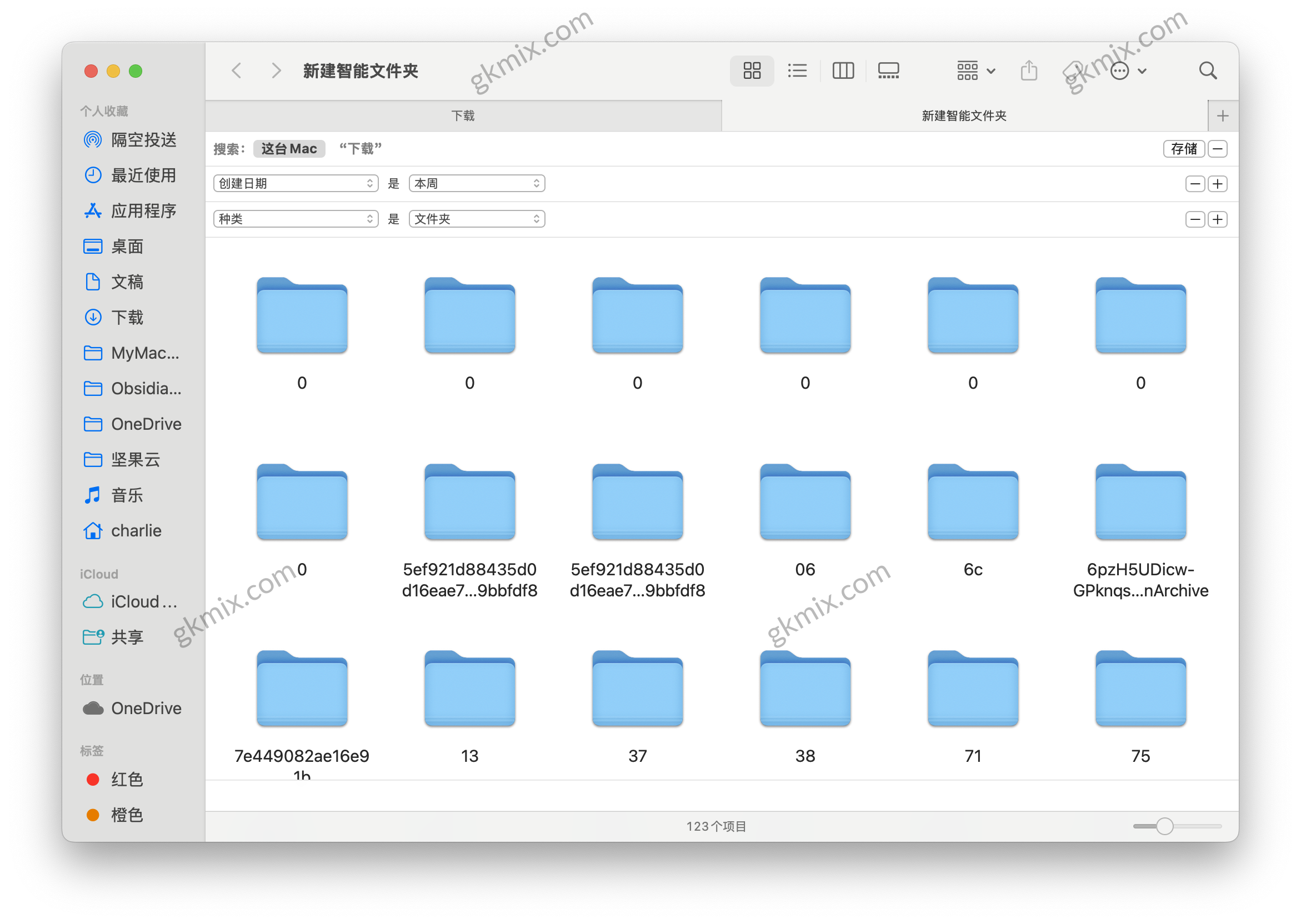
推荐设置三个:
- “本周截图”:文件类型 PNG + 创建日期本周。截完图不用翻桌面找,打开这个就能看到。
- “大文件清理”:文件大小 > 100MB。电脑快满了就打开看看,哪些能删。
- “最近改过的”:修改日期 = 最近 3 天。昨天写的文档、今天改的代码,全在这。
设完之后它出现在 Finder 侧边栏,每次打开 Finder 点一下就行。这个功能 Mac 从 2005 年就有了,但知道的人还是少数。
2. Finder 标签:给文件贴颜色
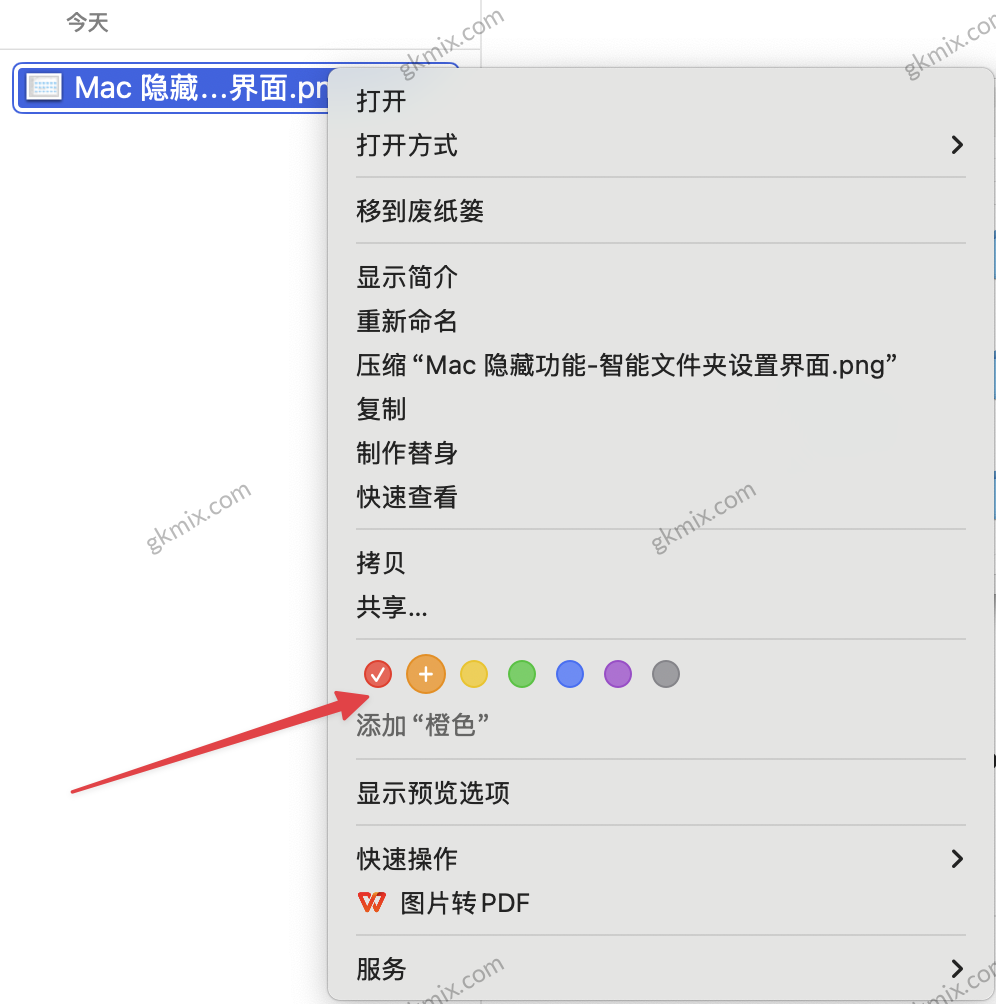
Finder 里选中文件,右键 → 标签,贴个颜色。比如我自己的习惯:红色是本周必须处理的,绿色是已完成的项目,黄色是等回复的文档。
标签的好处是:Finder 侧边栏会按颜色自动分组显示。你不需要把文件移到不同的文件夹,贴个标签就能分类。我建议别超过 3 种颜色,多了自己都混。
3. 分屏操作:两个窗口左右并排
你需要一边看资料一边写东西,两个窗口来回切很烦。Mac 支持分屏:把一个窗口拖到屏幕左边缘,它自动占左半边;另一个拖到右边缘,占右半边。
更简单的操作:把鼠标悬停在窗口左上角的绿色按钮上(不要点),会弹出”将窗口拼接到屏幕左侧/右侧”的选项。点一下,窗口自动分屏。
退出分屏:按 Esc,或者点绿色按钮选”退出全屏幕”。
二、图片与文档处理
4. Mac PDF 签名:不用打印机
收到 PDF 合同要签字,以前的流程:打印 → 手签 → 拍照 → 发回去。四步,还得有打印机。
Mac 自带的”预览”App 能在 PDF 上直接签名。打开 PDF → 工具 → 标注 → 签名 → 创建签名。签名方式:触控板手写,或者摄像头拍你手写在白纸上的签名。创建一次永久保存,下次拖出来用。
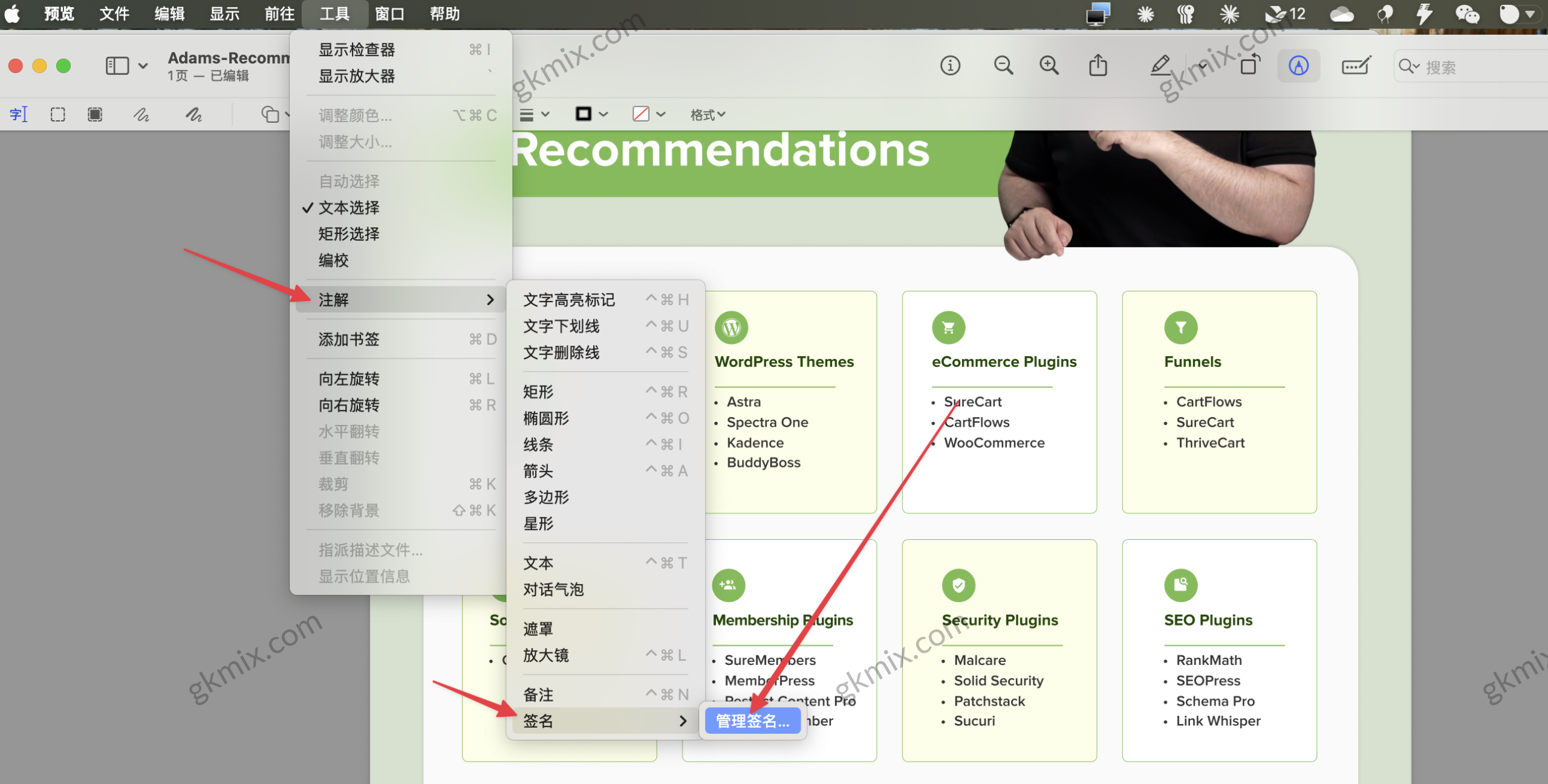
我上个月签了三份合同,全是这么签的。触控板手写的签名会模拟笔迹粗细变化,看起来跟手签的差不多。
5. 批量改图片尺寸
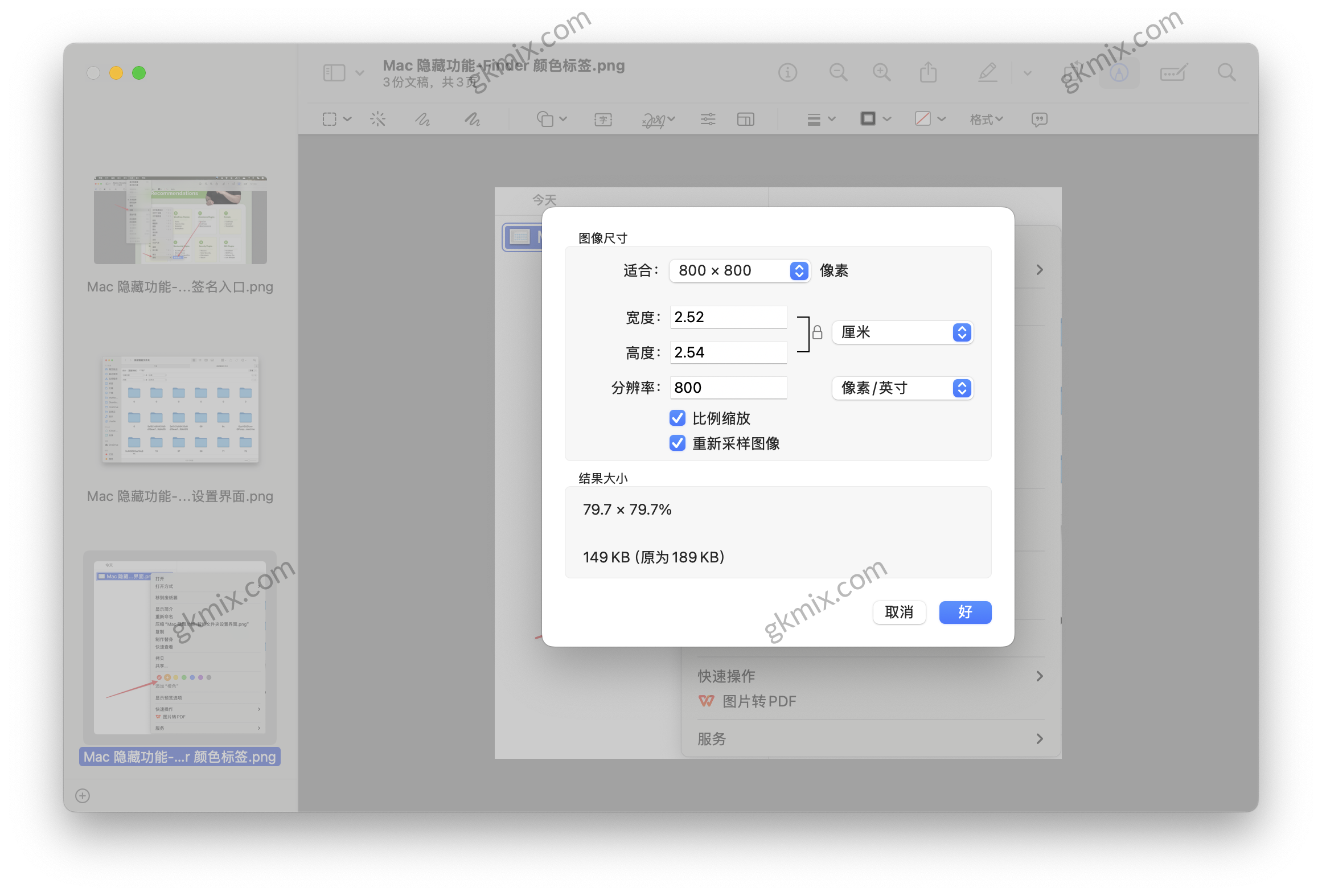
你有 50 张截图要统一改成 800px 宽。全选图片 → 右键 → 预览打开 → ⌘A 全选 → 工具 → 调整大小 → 输入 800px → 确定。一次性改完。
6. 图片转 PDF
几张图片要合成一个 PDF。用预览打开所有图片 → ⌘A 全选 → 文件 → 打印 → 左下角”PDF” → “存储为 PDF”。按顺序合并,发合同、发报告全靠这个。
7. 截图标注
截图之后直接在预览里画箭头、加文字、打马赛克。打开截图 → 点”标注”按钮(笔的图标)→ 工具栏里有箭头、方框、圆圈、文字、高亮。我做公众号文章的配图,大部分都是在预览里标注的,不需要装第三方标注工具。
三、Spotlight:不只是搜索
8. Spotlight 计算器
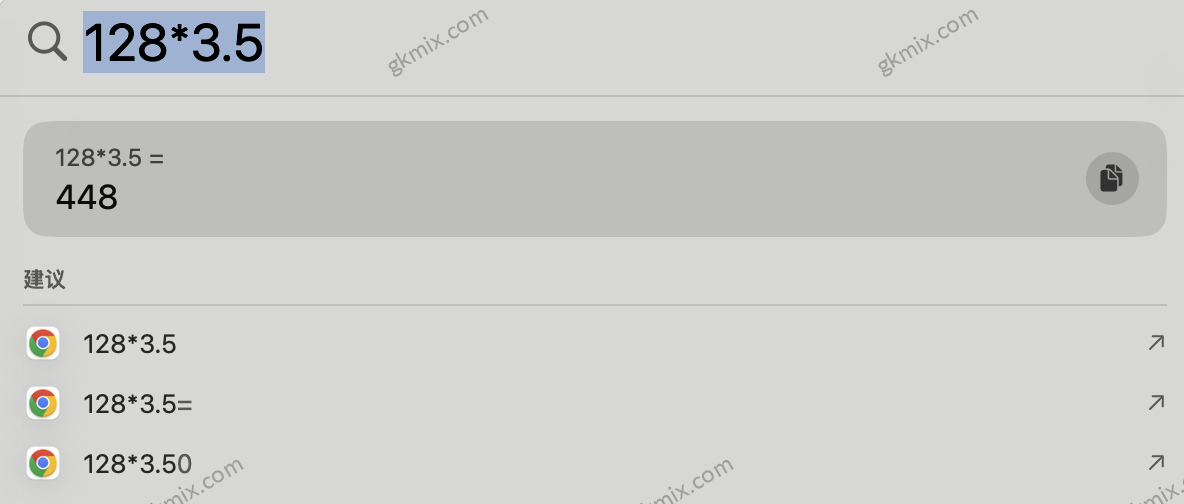
按 ⌘+Space 打开 Spotlight,输入 128*3.5,结果当场出来。支持加减乘除、百分比、括号。我以前每次算个数还开计算器,现在想想挺蠢的。
9. 实时汇率查询
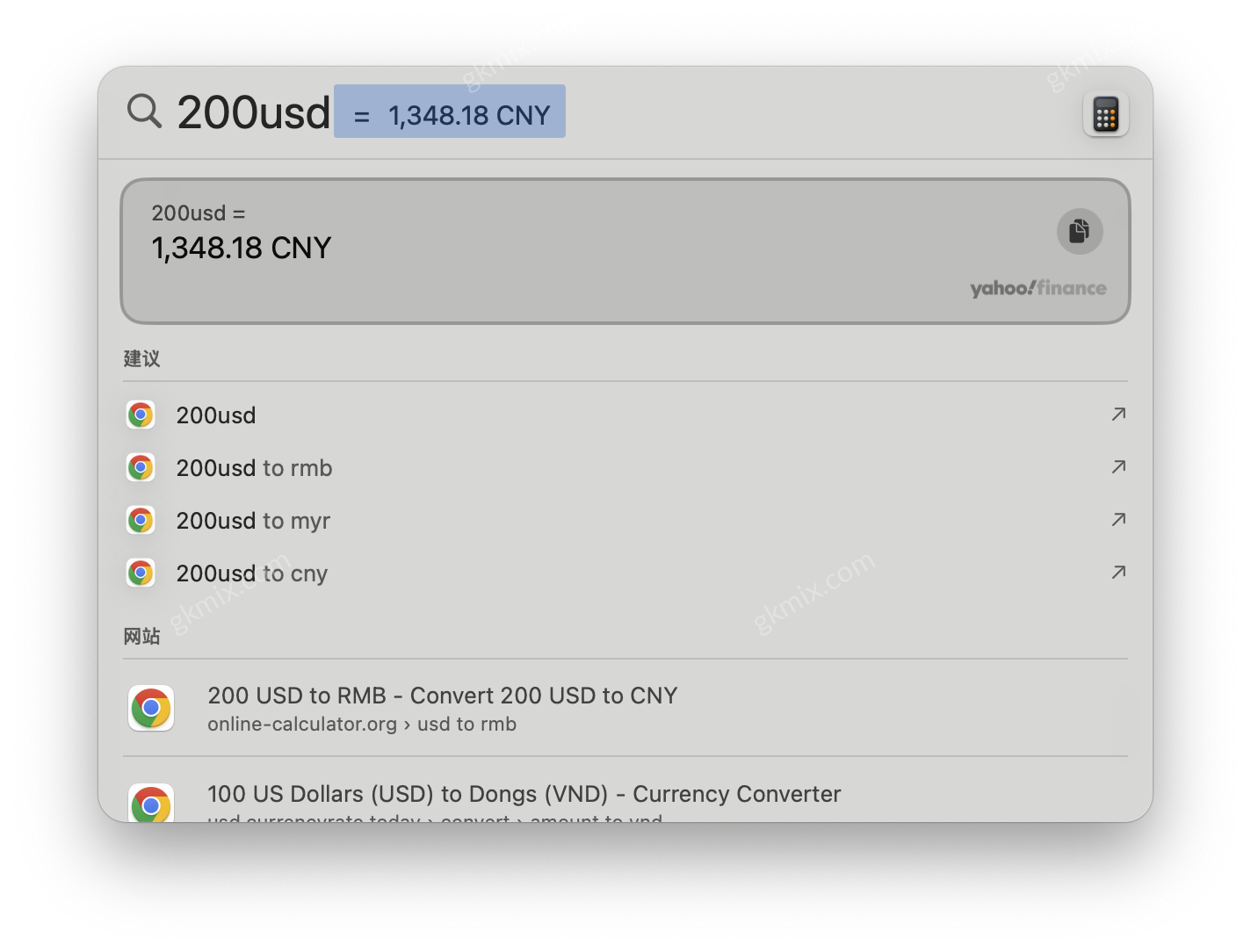
Spotlight 里输入 200 USD,人民币金额当场出来。汇率是实时的,出国旅游查汇率不用开 App 了。
10. 单位换算
输入 100 miles,出公里数。输入 30 celsius,出华氏度。支持长度、重量、温度、面积、体积等几乎所有单位。
11. 词典、直达系统设置、搜网页
Spotlight 还能当词典用,输入英文单词,释义当场出来。输入”键盘””蓝牙”等关键词,跳到对应的系统设置页面,不用一层一层翻菜单。输入关键词后底部有”搜索网页”选项,直接用浏览器搜。
四、截图与录屏
12. 原生截图三件套
Mac 的截图系统比你以为的强太多了。不需要微信截图、不需要 QQ 截图。
- ⌘+Shift+3:截整个屏幕
- ⌘+Shift+4:框选区域
- ⌘+Shift+4,然后按 Space:移到任意窗口上只截那个窗口,自动带圆角和阴影
13. 截图控制面板 + 录屏
按 ⌘+Shift+5,弹出截图控制面板:全屏截图、窗口截图、区域截图、录屏,全在这。倒计时、选存储位置都有。
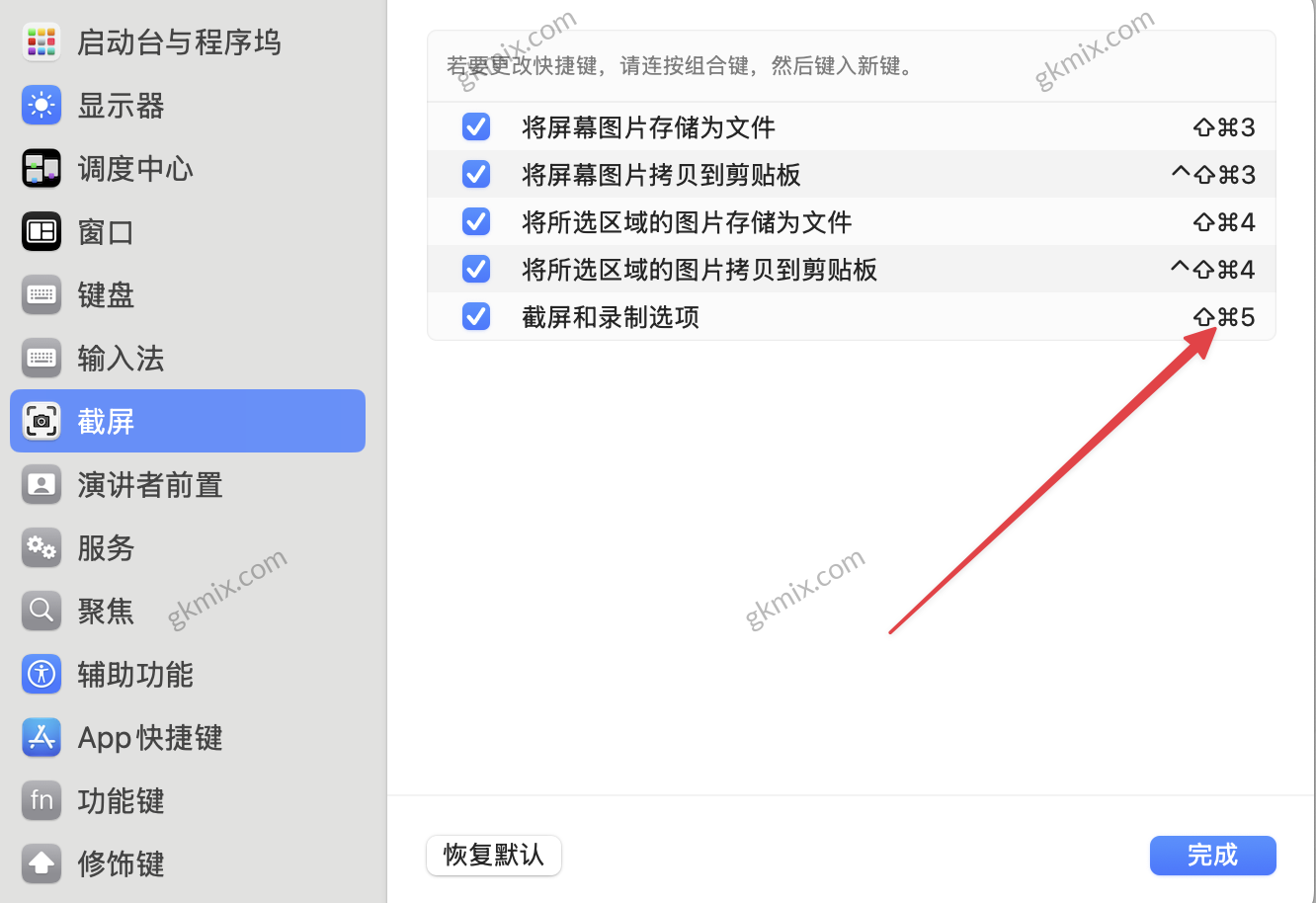
进阶技巧:在任何截图快捷键前加 Control(⌃),截图不存文件,进剪贴板。发微信直接粘贴。
五、触控板手势:这些操作比鼠标更快
14. 三指拖移:不用按下去就能拖
默认设置下,Mac 触控板拖拽文件需要按下去再拖,手指很累。你可以开启”三指拖移”,用三根手指在触控板上滑动就能拖拽,不需要按压。
开启方法:系统设置 → 辅助功能 → 指针控制 → 触控板 → 启用拖移 → 选择”三指拖移”。
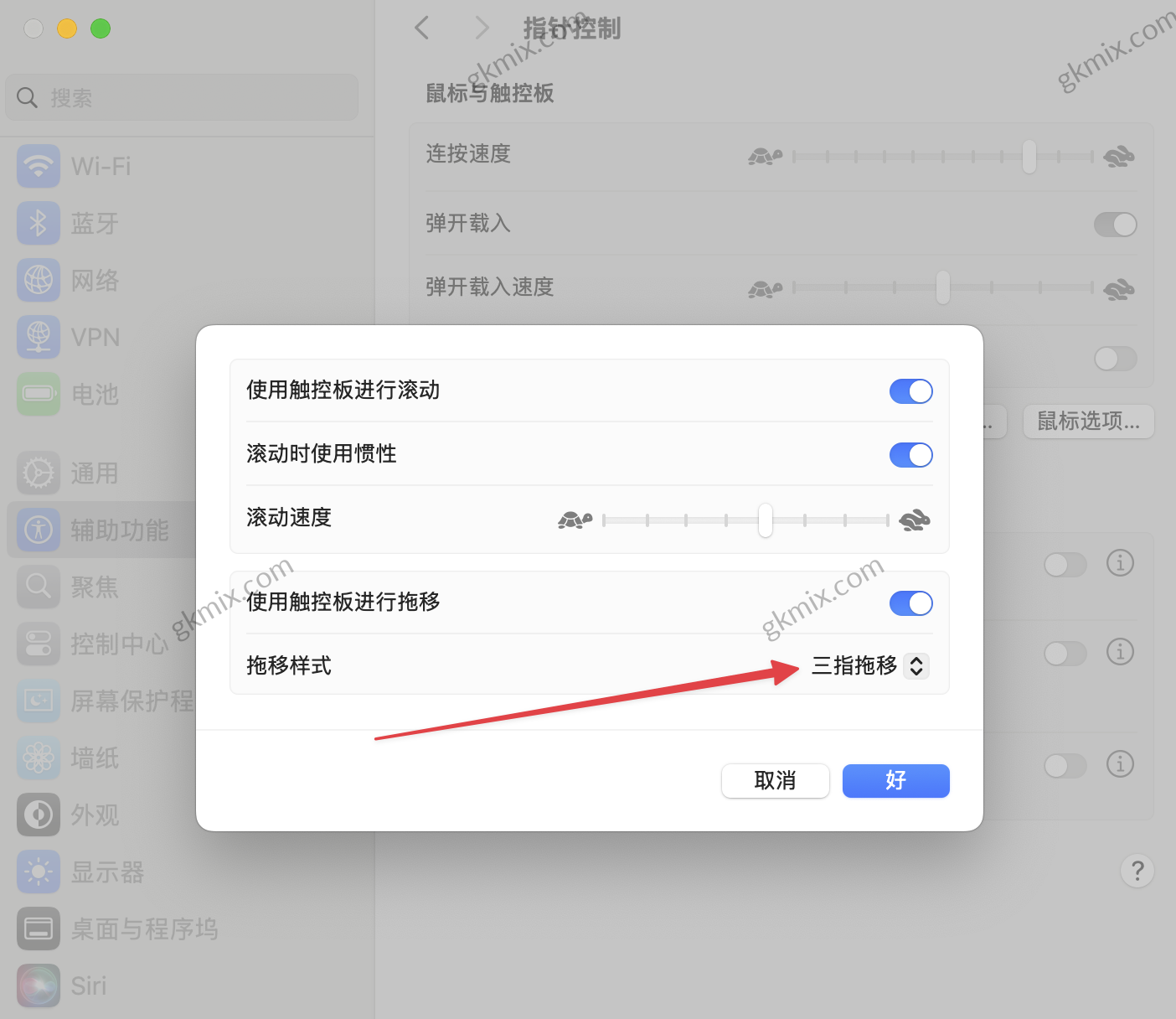
开了之后,拖文件、选中文字、移动窗口都轻松很多。但要注意:开了三指拖移,三指下滑就不能用来”查找”了(会变成拖拽)。如果你两个都想用,可以在触控板设置里单独开”三指轻点查找”。
15. 三指轻点查词典
在任何文字上用三根手指轻点一下,弹出词典释义。看英文文档的时候不用复制、不用切窗口、不用开浏览器。
16. 四指 Mission Control
四根手指往上一滑,所有窗口呼一下全摊开。开着十几个窗口找不到目标的时候,这一下比一个一个切快多了。点哪个窗口就切到哪个。
六、自动化:让 Mac 自己干活
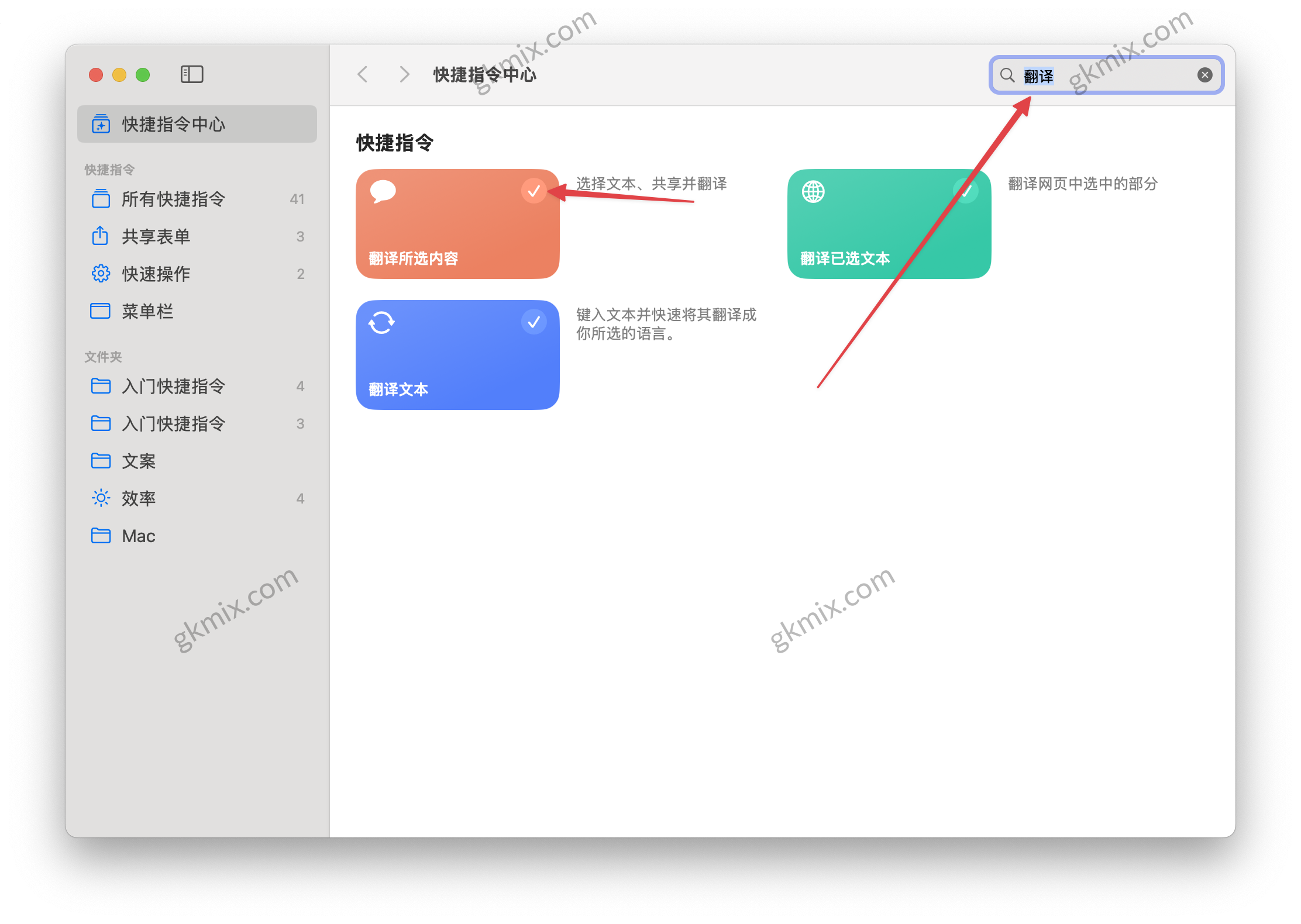
17. 快捷指令 App
Mac 上有一个 App 叫”快捷指令”(Shortcuts),Spotlight 搜一下就能找到。它是苹果预装的,我敢说你从来没打开过。
快捷指令能做什么?把多个操作串成一个自动化流程。不需要写代码,拖拽操作块、设条件、连线就行。打开 App → 画廊,里面有几十种现成的模板,直接用;想自己搭复杂流程,可以翻苹果官方的快捷指令手册。
三个你可以今天就试的例子:
- 一键打开所有工作 App:设置一个快捷指令,点一下同时打开浏览器、邮件、日历、笔记。每天上班省 30 秒。
- 选中文字直接翻译:在任何 App 里选中一段英文,右键 → 快捷指令 → 翻译成中文。不用切窗口、不用复制粘贴。
- 批量压缩图片:选中 10 张图片,右键 → 快捷指令 → 压缩到指定大小。比一张一张在预览里改快多了。
18. Stage Manager(台前调度)
macOS 13 (Ventura) 新增的功能。开启后,屏幕左侧会显示你最近用过的 App 缩略图。点一下就切过去,比 Mission Control 更直观。
开启方法:系统设置 → 桌面与程序坞 → 开启”台前调度”(苹果官方说明)。开了之后,你同时开 5 个 App,左侧会排成一列缩略图,想切哪个点哪个。
七、更多 Mac 隐藏功能
19. 一秒锁屏
按 ⌃+⌘+Q,屏幕立刻锁上。离开座位前按一下,养成习惯。
20. 隐藏其他窗口
按 ⌥+⌘+H,除了当前应用,其他窗口全部隐藏。写东西需要专注的时候按一下,世界安静了。写完再按一下,全部回来。
21. 强制退出卡死的应用
应用卡死了?按 ⌥+⌘+Esc,弹出”强制退出”窗口,选中卡死的应用,点”强制退出”。这是 Mac 版的 Ctrl+Alt+Del。
22. 显示隐藏文件
Finder 里按 ⌘+Shift+.(句号),显示所有以 . 开头的隐藏文件。再按一次藏回去。找 .ssh 文件夹、改 .zshrc 的时候用。
Mac 隐藏功能总结
22 个功能,全部系统自带,不用装任何软件。建议你先从最常用的三个开始:
- 智能文件夹,整理桌面,今天就能用
- 预览签名,签合同不用打印机
- Spotlight 计算器,替代计算器 App
这三个用熟了,再慢慢探索其他的。今天下班前试试,用一次你就回不去了。
你还知道什么好用的 Mac 隐藏功能?发邮件到 [email protected] 告诉我,我挑最有意思的,下一篇写。
Mac 隐藏功能常见问题 FAQ
- 这些 Mac 隐藏功能在哪个版本的 macOS 上有?
- 大部分功能从 macOS 10.10 (Yosemite) 或更早就有了。快捷指令是 macOS 12 (Monterey) 才加入的,台前调度是 macOS 13 (Ventura) 才有的。触控板手势需要 macOS 10.11 以上。建议升级到最新版本。
- 预览 App 的签名安全吗?
- 签名存储在你的 Mac 钥匙串里,不会上传到任何服务器。只有你的电脑上有。用完之后可以在预览 → 标注 → 签名里删除。
- 智能文件夹会占用额外的磁盘空间吗?
- 不会。智能文件夹只是一个搜索条件,不复制文件,不占用额外空间。
相关阅读:同系列的 Mac 快捷键指南、Mac 必装免费软件清单、10 个 Mac 命令行工具。