为什么不用 Obsidian Sync
Obsidian 官方同步 $5/月,功能没问题(但本文要讨论的 Obsidian Git 同步方案是零成本的替代选择)端到端加密、实时同步、插件设置也同步。但对于个人笔记来说,一个月 $60 的持续性支出未必每个人都愿意掏。
而且有一个硬伤:Obsidian Sync 不能在 iCloud 或任何其他同步目录上工作。如果你同时用 Sync 和 iCloud,笔记会被双写:两份副本、冲突不断。
Git 方案不存在这个问题:你告诉它同步哪个文件夹,它就同步哪个。和 iCloud、Dropbox、OneDrive 都可以共存。
方案对比
| 方案 | 月费 | iOS | 冲突处理 | 版本历史 |
|---|---|---|---|---|
| Obsidian Sync | $5 | ✅ 原生 | 自动合并 | 1 年 |
| iCloud | 免费 (5GB) | ✅ 系统级 | ❌ 无版本控制 | ❌ 无 |
| Git + GitHub | 免费 | ⚠️ 第三方 App | 手动 merge | 永久 |
Git 方案的核心取舍:用 iOS 上的手动操作换永久免费的版本历史和零月费。桌面端自动化程度和 Obsidian Sync 几乎一样。
桌面端:Obsidian Git 插件
这是整个方案的核心。Obsidian Git 插件(obsidian-git,社区插件市场直接安装)会自动定期 commit + push:
打开 Obsidian → 启动时自动 pull(获取远程更新)
编辑笔记时 → 每 N 分钟自动 commit + push(默认 10 分钟)
关闭 Obsidian 时 → 最后一次 commit + push
全程不需要手动输入任何 Git 命令,也不用离开 Obsidian。
安装和配置:
Step 1:在 GitHub 创建一个私有仓库(Private repo),命名为 obsidian-notes。
Step 2:终端初始化:
$ cd ~/Documents/Obsidian/Vault   # 你的 Obsidian vault 目录
$ git init
$ git remote add origin git@github.com:yourname/obsidian-notes.git
Step 3:写好 .gitignore,避免提交缓存和临时文件:
# Obsidian
.obsidian/workspace.json
.obsidian/workspace-mobile.json
.trash/
.DS_Store

# 插件产生的缓存
.obsidian/plugins/obsidian-git/data.json
.obsidian/plugins/*/hot-reload.json

# 系统文件
Thumbs.db
desktop.iniStep 4:在 Obsidian 的社区插件市场搜索 “Obsidian Git”,安装并启用。插件设置里调三个参数:
| 设置项 | 推荐值 | 说明 |
|---|---|---|
| Auto pull interval | 0(禁用) | 改成启动时拉取即可,定时 pull 容易冲突 |
| Auto backup interval | 10 分钟 | 本地 commit 频率,太短耗电,太长容易丢进度 |
| Auto push interval | 10 分钟 | 推到 GitHub |
| Pull on startup | 开 | 打开 Obsidian 时自动从 GitHub 拉更新 |
配完这四个就够了。之后每次打开 Obsidian 会自动 pull,编辑时自动 commit + push,你完全感受不到 Git 的存在。
移动端(iOS / Android)
这是整个方案里唯一需要多操作一步的地方。移动端没有 Obsidian Git 插件的原生支持(iOS 的 Obsidian 不支持运行后台进程),需要借助第三方 Git 客户端。
iOS:Working Copy
Working Copy 是 iOS 上最好的 Git 客户端,免费版够用。操作流程:
打开 Obsidian 前:进入 Working Copy → 点一下仓库 → Pull
编辑完笔记后:回到 Working Copy → Commit → Push
实际上就是开始前下拉,结束后上推。习惯后肌肉记忆,不需要思考。
Working Copy 的具体设置:
克隆 GitHub 私有仓库到本地 → 在 Obsidian 里新建 vault 时选择 Working Copy 的本地目录。iOS 的文件系统允许不同 App 之间共享本地文件夹,所以 Obsidian 可以直接读写 Working Copy 的 clone 目录。
Android:Termux + Git 或 MGit
Android 更简单,直接用 Termux 装 git 命令行,或者用 MGit(开源 Git 客户端)。流程一样:pull → 编辑 → commit → push。
Android 上 Obsidian 可以直接打开系统文件管理器里的任意文件夹,所以不需要像 iOS 那样理解 App 间的目录共享。
冲突处理
Git 同步最容易出问题的场景:你在两台设备上同时改了同一个文件,然后都 push 了。
这种情况 Git 会自动产生冲突标记:
# 在 .md 文件里会看到:
<<<<<<>>>>>> abc1234这看起来吓人,实际上处理很简单:保留你想留的那个版本,删掉标记线和另一个版本就行。 Obsidian Git 插件甚至有一个源视图切换按钮,可以直接在 Obsidian 里解决冲突。
如果不小心搞乱了整个 vault,Git 永远有回滚能力:
$ git log --oneline -10    # 看最近 10 次提交
$ git reset --hard abc123  # 回滚到任何一个历史状态
这是 Git 方案相比 iCloud/Dropbox 的最大优势:你的笔记有完整的、永久的版本历史。不小心删了一整篇长文?一个 git revert 就回来。iCloud 删了就没了。
进阶:GitHub Actions 自动生成静态站点
到了这一步,你的 Obsidian vault 已经是一个 Git 仓库。加一个 GitHub Action,每次 push 自动把你的 Markdown 笔记渲染成一个静态站点:
# .github/workflows/publish.yml
name: Publish Notes
on:
  push:
    branches: [main]

jobs:
  build:
    runs-on: ubuntu-latest
    steps:
      - uses: actions/checkout@v4
      - name: Build with Quartz
        run: |
          npx quartz build --output docs
      - name: Deploy to GitHub Pages
        uses: peaceiris/actions-gh-pages@v4
        with:
          github_token: ${{ secrets.GITHUB_TOKEN }}
          publish_dir: ./docs
配合 Quartz(一个专门为 Obsidian 设计的静态站点生成器),你的笔记就变成了一个公开的知识库。免费托管在 GitHub Pages 上,连域名钱都不用。
这套方案适合谁
Git 同步方案的最佳受众:
· 桌面端为主、移动端偶尔查看
· 接受手机上偶尔手动 pull/push
· 想要永久版本历史
· 不想付月费
· 已经熟悉 Git 基本操作
· 笔记里有代码块,想要 diff 级别的变更追踪
· 90% 的笔记在手机上写
· 不能接受任何手动操作
· 需要实时协作(多人同时编辑同一个 vault)
· 笔记里大量使用 Canvas 或 Excalidraw(Git 对二进制文件的 diff 很差)
相关阅读:这套方案需要基本的终端操作。如果还没配置好命令行环境,先看 Mac 开发者命令行工具链,装完就能用。
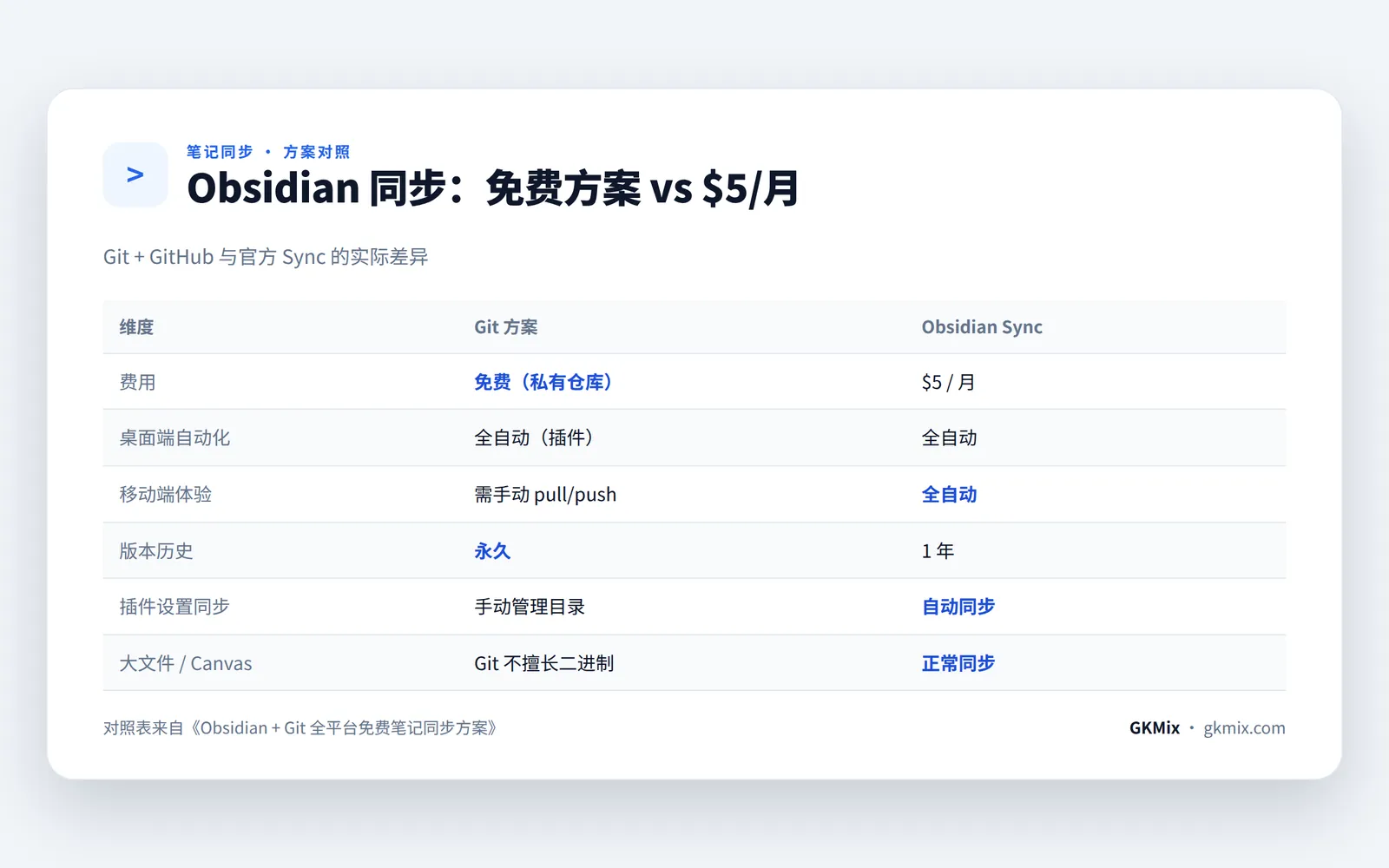
和 Obsidian Sync 的诚实对比
| 维度 | Git 方案 | Obsidian Sync |
|---|---|---|
| 费用 | 免费(GitHub 私有仓库无限) | $5/月 |
| 桌面端自动化 | ✅ 全自动(插件) | ✅ 全自动 |
| 移动端体验 | ⚠️ 需手动 pull/push | ✅ 全自动 |
| 版本历史 | ✅ 永久(Git 完整历史) | ⚠️ 1 年 |
| 插件设置同步 | ⚠️ 手动管理 .obsidian 目录 | ✅ 自动同步 |
| Canvas / 大文件 | ❌ Git 不擅长二进制 diff | ✅ 二进制文件正常同步 |
结论:如果你的笔记以纯文本 Markdown 为主、桌面端使用为主、能接受手机上偶尔多操作两步,Git 方案不仅免费,还多给了永久的版本历史。如果你重度依赖移动端写作或 Canvas,$5/月的 Obsidian Sync 是更省心的选择。
一套零成本的 Obsidian 全平台同步方案,核心就三步:
桌面端:Obsidian Git 插件自动 commit + push,无需手动操作
移动端:Working Copy (iOS) / MGit (Android),打开前 pull,编辑后 push
保险:Git 的完整历史 + GitHub 私有仓库,永远不会丢笔记
启动成本 10 分钟(初始化 Git + 装插件 + 配 .gitignore),之后每天 30 秒的移动端操作换 $5/月。适合大多数以桌面端为主的 Obsidian 用户。
相关阅读:笔记里的图片和备份可以丢进 Cloudflare 免费工具箱 的 R2(10GB 免费);既然已经自建,顺手把密码也自己管起来,看 密码管理器完全指南。