这篇文章从零开始,把 DeepSeek Harness 是什么、为什么值得关注、怎么在 Mac 和 Windows 上装、怎么配置、怎么用、有哪些坑、和其他 Agent 框架怎么选,逐一讲清楚。读完这一篇,从安装到上手都能搞定。
git clone https://github.com/deepseek-ai/deepseek-harness快速体验:
npx @deepseek-ai/dsh web桌面端:deepseek.com/harness 点「下载桌面端」(macOS Apple 芯片 / Windows 10 以上)
三种方式怎么选,见下文「下载」一节
一、AI Agent 是什么?和 AI 对话有什么区别?
先说清楚概念。很多人把 AI Agent 和 AI Chat 搞混了,觉得都是”跟 AI 说话”。其实差别很大,这直接决定了 DeepSeek Harness 能干什么、不能干什么。
AI Chat(DeepSeek 网页版、ChatGPT 等):你问,它答。你问”帮我写个 Python 爬虫”,它给你一段代码。你复制粘贴到自己电脑上,跑一下,报错了,截图回去问它,它给你改,你再跑……来回三五次才能用。
AI Agent:你给目标,它自己干。同样一句话,Agent 会自己创建文件、自己写代码、自己运行、自己看报错、自己改。你最后打开文件确认一下就行。
用一个生活化的比喻:AI Chat 是一个你打电话问问题的专家,AI Agent 是一个坐在你旁边的实习生,你告诉它要做什么,它自己动手干,遇到不确定的会来问你。
DeepSeek Harness 就是帮你在自己电脑上搭这样一个”AI 实习生”的开源框架。
二、DeepSeek Harness 是什么
DeepSeek Harness(简称 dsh)是 DeepSeek 团队在 2026 年 8 月 13 日开源的 AI Agent 框架。GitHub 地址:github.com/deepseek-ai/deepseek-harness。
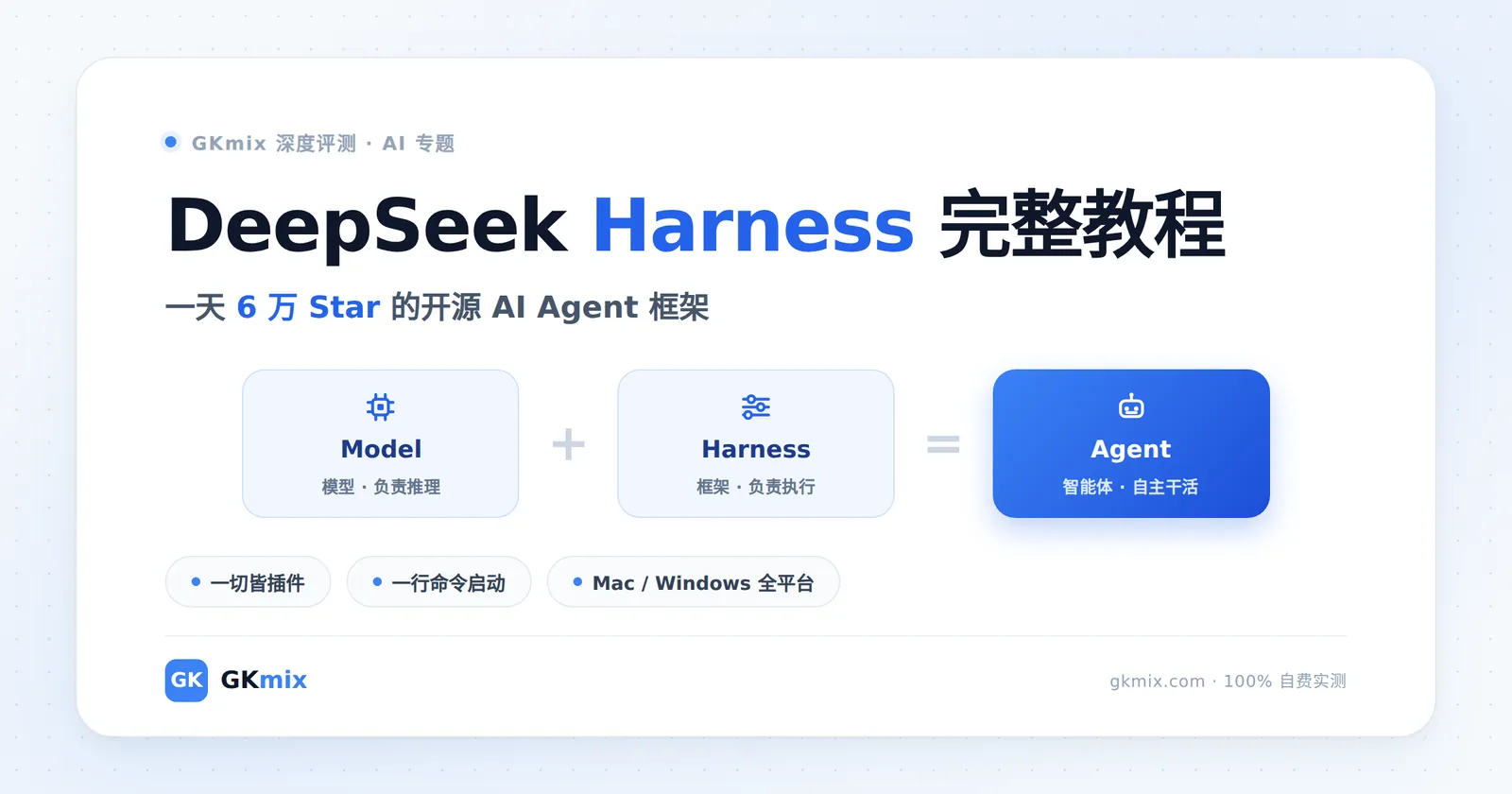
官方给的定位是:Agent = Model + Harness。模型负责”想”(推理、理解、决策),Harness 负责”做”(读文件、写代码、跑命令、调用工具)。
核心设计理念:一切皆插件。模型、工具、技能、会话、存储、UI,全部是可替换的插件,基于 Cordis 内核。你想搭一个写代码的 Agent,装一套编程插件。想搭一个做研究的 Agent,换一套搜索和文档插件。底层同一套系统,换配置文件就行,不用改代码。
MIT 开源协议,TypeScript 编写,Mac / Windows / Linux 全平台支持。
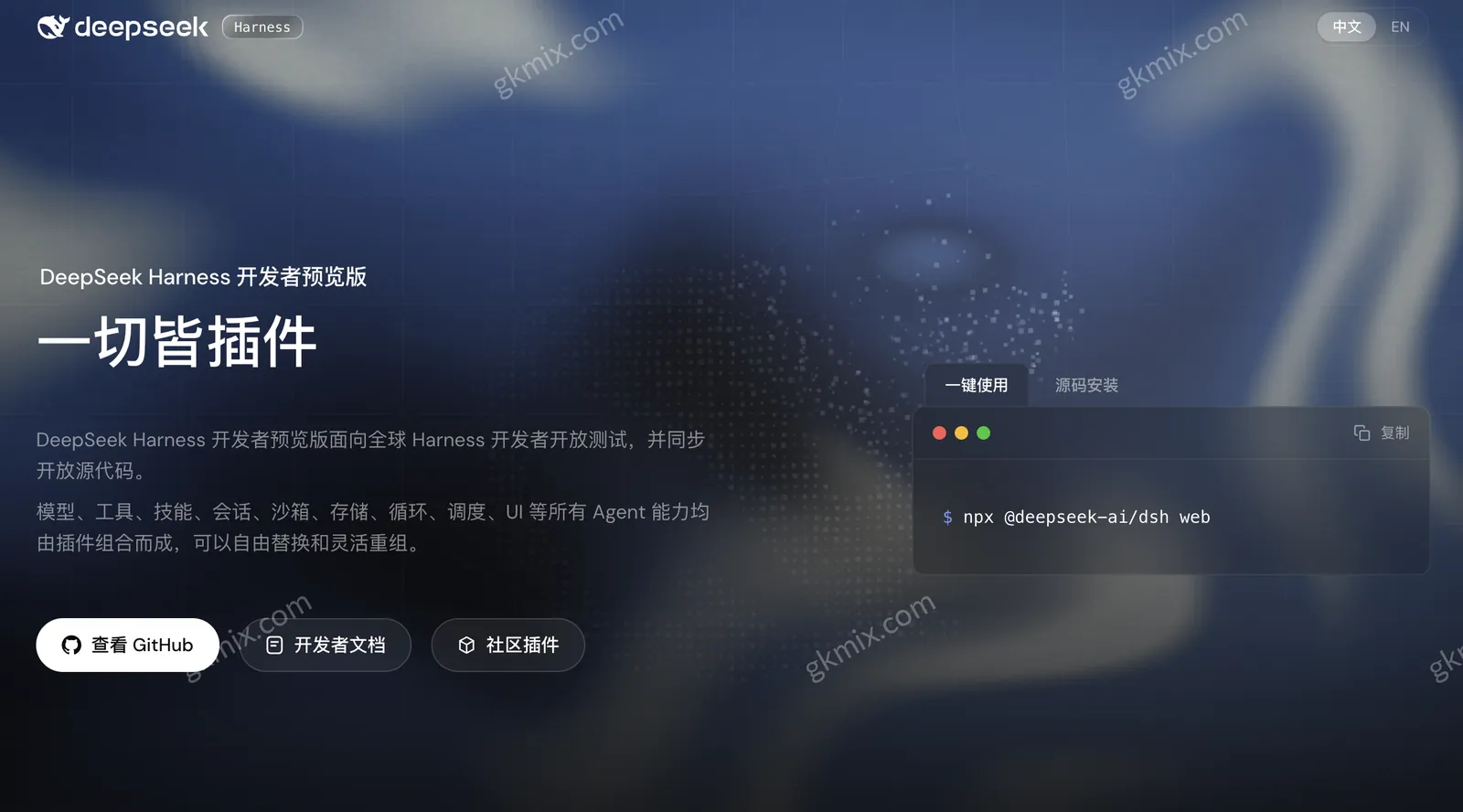
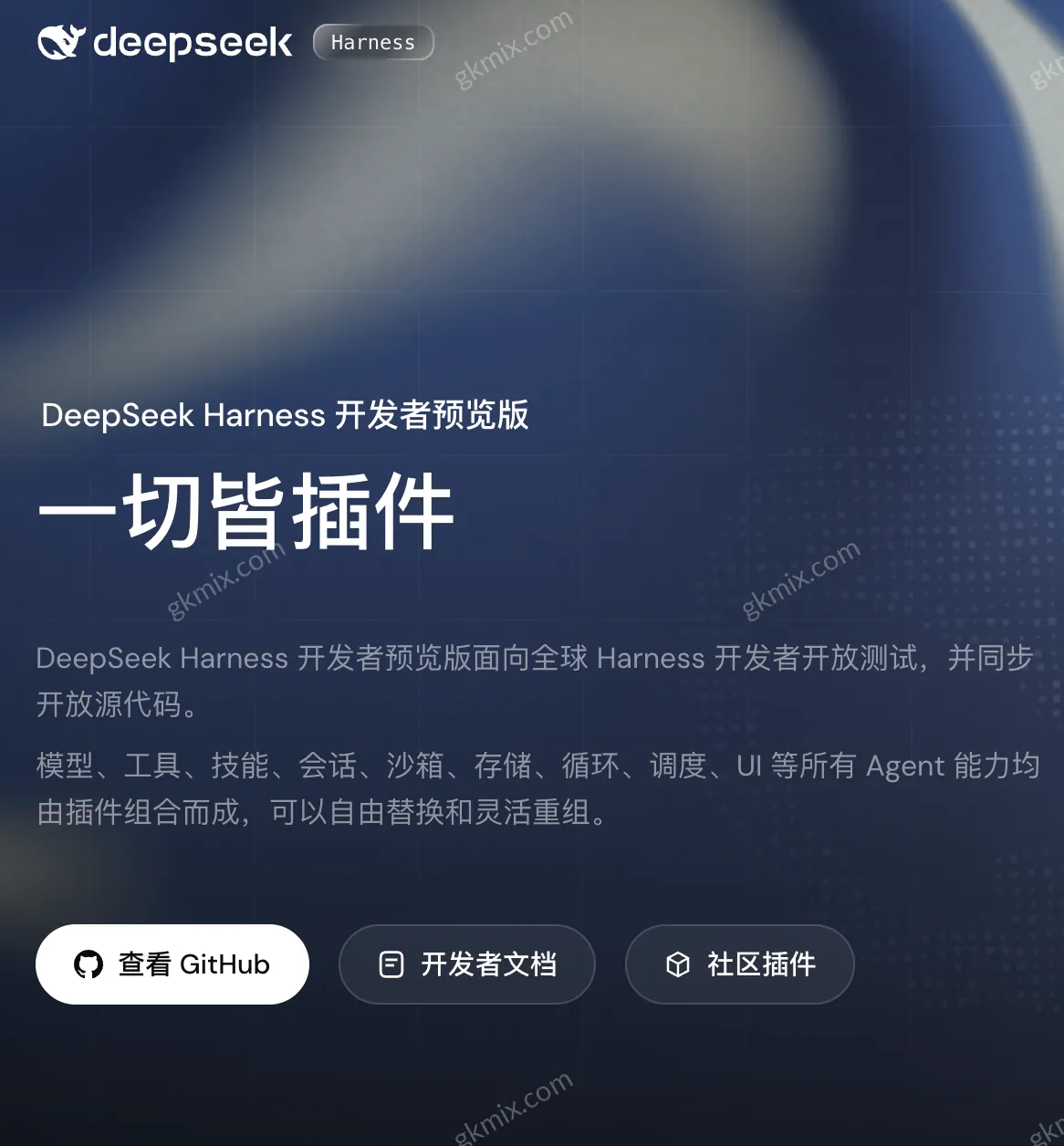
官方同时上线了完整的 Harness 官网,网页端和移动端都做了适配,文档、社区入口都在上面。
三、DeepSeek Harness 下载:桌面版和命令行
DeepSeek Harness 下载只走官方渠道,有桌面端和命令行两种方式。10 月 26 日核对:GitHub 上最新版本是 v0.2.1-rc.3(10 月 23 日发布),仍是开发者预览版。
桌面端(不想碰命令行就选这个):打开官网 deepseek.com/harness,点「下载桌面端」。macOS 版要 Apple 芯片、macOS 13 以上,Intel 芯片的 Mac 暂不支持;Windows 版要 Windows 10 以上(64 位)。安装包 260–290 MB,自带 Node.js,不用另装。Linux 没有桌面端,用下面的命令行方式。
命令行:GitHub 仓库 github.com/deepseek-ai/deepseek-harness,MIT 开源、TypeScript 编写,Mac / Windows / Linux 都能跑。装好 Node.js,最快三步:
# 1. 检查 Node.js(Mac 推荐 brew install node 或 nvm,见下文详细版)
node --version

# 2. 一键启动 Harness(官方包,首次运行自动拉取)
npx @deepseek-ai/dsh web

# 3. 浏览器打开控制台
# Server running at http://127.0.0.1:3080
详细的 Homebrew / nvm 两种安装路径、Windows 版步骤和常见报错,见下文两节安装教程;装完想直接看效果,跳到“实际测试”节。
四、为什么值得关注
市面上 Agent 框架已经不少了,Claude Code、AutoGPT、CrewAI、LangChain Agent 都有。为什么 DeepSeek Harness 发布一天就能拿 6 万 Star?
3.1 插件化做到了极致
传统 Agent 框架的功能是写死的。你想加一个新工具,得改代码、处理依赖、测试兼容。DeepSeek Harness 的所有能力都是 Cordis 插件,想加能力就装插件,想换模型改配置,想换 UI 换插件。源码一行不用碰。
这意味着一个底层框架可以快速变出不同用途的 Agent:写代码的、做研究的、管文件的、跑测试的。同一套系统,不同插件组合。
3.2 完整可追溯
这是用过多个 Agent 框架之后最看重的特性。Agent 跑的时候到底在想什么?调了哪些工具?每一步的输入输出是什么?
DeepSeek Harness 把每次运行的所有行为,包括系统提示词、思维链推理、工具调用及其结果、子 agent 调度,全部记录在 append-only 的 session log 里。出了问题可以回放(replay)、可以分叉(fork)、可以检索(search)。
AutoGPT 最大的问题就是不知道 Agent 在干嘛。Harness 解决了这个问题。
3.3 一行命令启动
不需要 Docker、不需要配环境变量、不需要克隆仓库。前提是有 Node.js,一行 npx @deepseek-ai/dsh web 就启动了。十分钟从零装好。
3.4 多种运行模式
| 模式 | 适合谁 | 特点 |
|---|---|---|
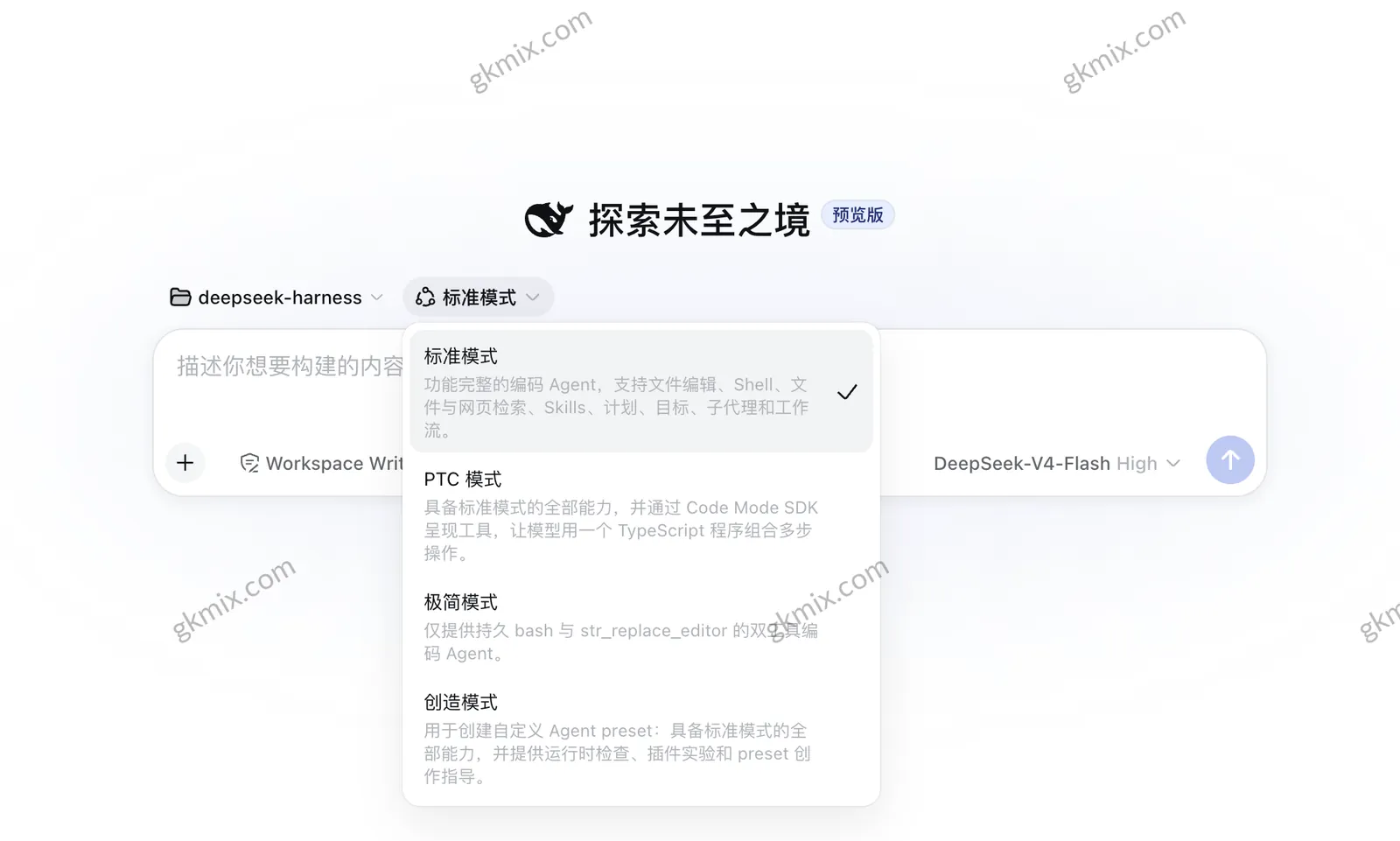
| 标准模式 | 日常开发 | 完整编程 Agent:读写文件、跑命令、检索网页、规划任务、调度子 Agent |
| PTC 模式 | 自动化工作流 | 用 TypeScript 程序组合多步操作,适合把多个工具串起来自动执行的场景 |
| 极简模式 | 模型测试 | 只保留持久化终端和文本编辑器,排除所有工具干扰,纯粹测试模型编程能力 |
| 创造模式 | 插件开发 | 可检查运行时状态、实验插件、组合新的 Agent 预设,适合开发者做 Agent 设计 |
五、Mac 安装教程(详细版)
4.1 前提:装 Node.js
DeepSeek Harness 运行在 Node.js 环境上。先检查你的 Mac 上有没有:
node --version如果输出 v24.9.0 或更高,说明已经装好了,跳到 4.2;版本更低的先升级。官方仓库 package.json 写的要求是 Node.js 24.9.0 以上,按这个来最稳。
如果提示 command not found,需要先装 Node.js。有三种方式:
方式 A:Homebrew(推荐,如果你已经装了 Homebrew)
brew install node大概 1-2 分钟。装完验证:
node --version
npm --version
方式 B:nvm(Node 版本管理器,适合需要切换 Node 版本的开发者)
curl -o- https://raw.githubusercontent.com/nvm-sh/nvm/v0.40.3/install.sh | bash装完重启终端,然后:
nvm install --lts
nvm use --lts
方式 C:官网下载(最简单)
去 nodejs.org,下载 LTS 版本的 macOS 安装包(.pkg),双击安装,一路继续。
4.2 启动 DeepSeek Harness
打开终端,一行命令:
npx @deepseek-ai/dsh web第一次运行会自动下载依赖,需要几分钟,取决于你的网速。下载完成后终端会打印:
Server running at http://127.0.0.1:3080 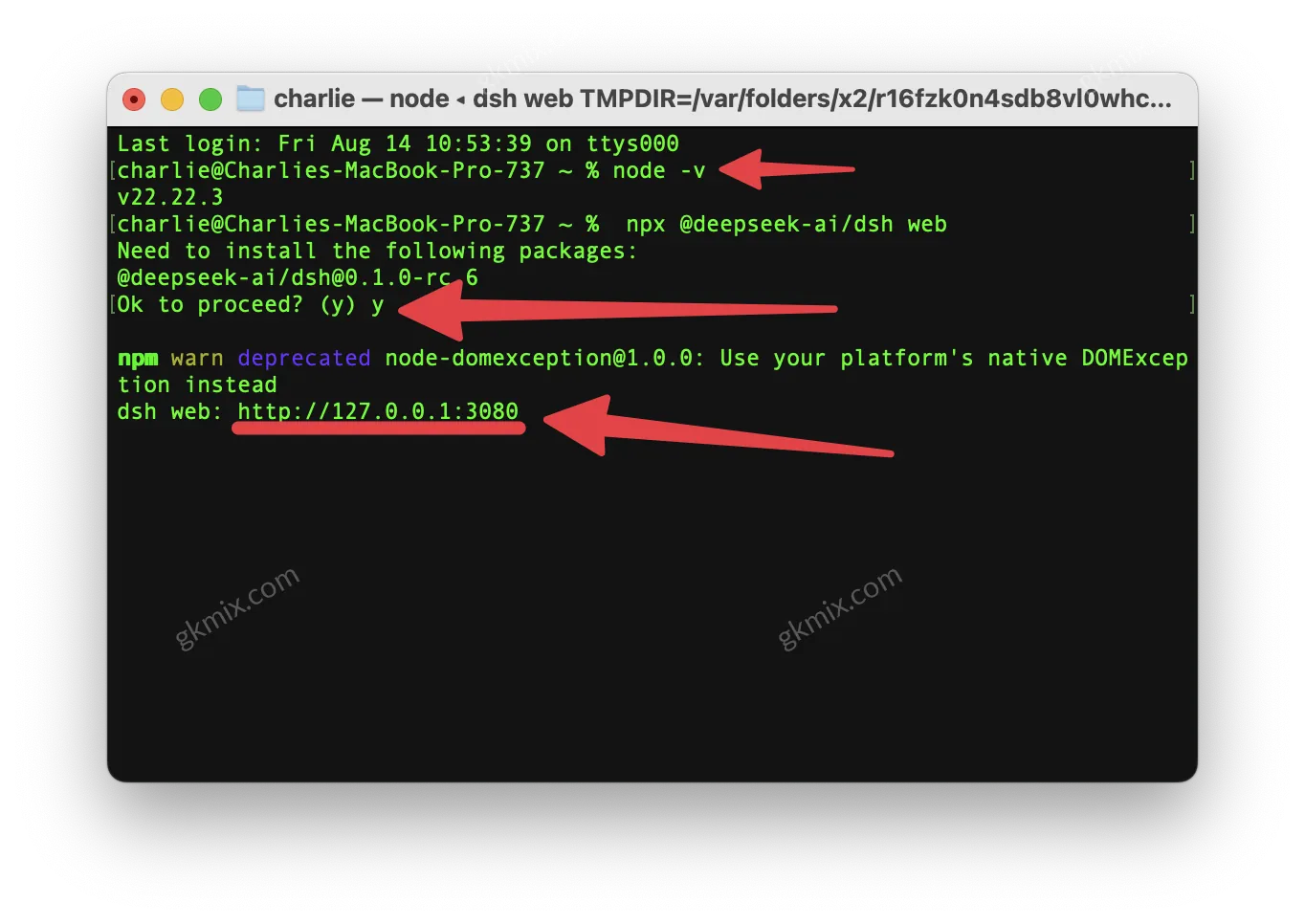
4.3 配置 DeepSeek API Key
浏览器打开 http://127.0.0.1:3080,进入 Web UI。
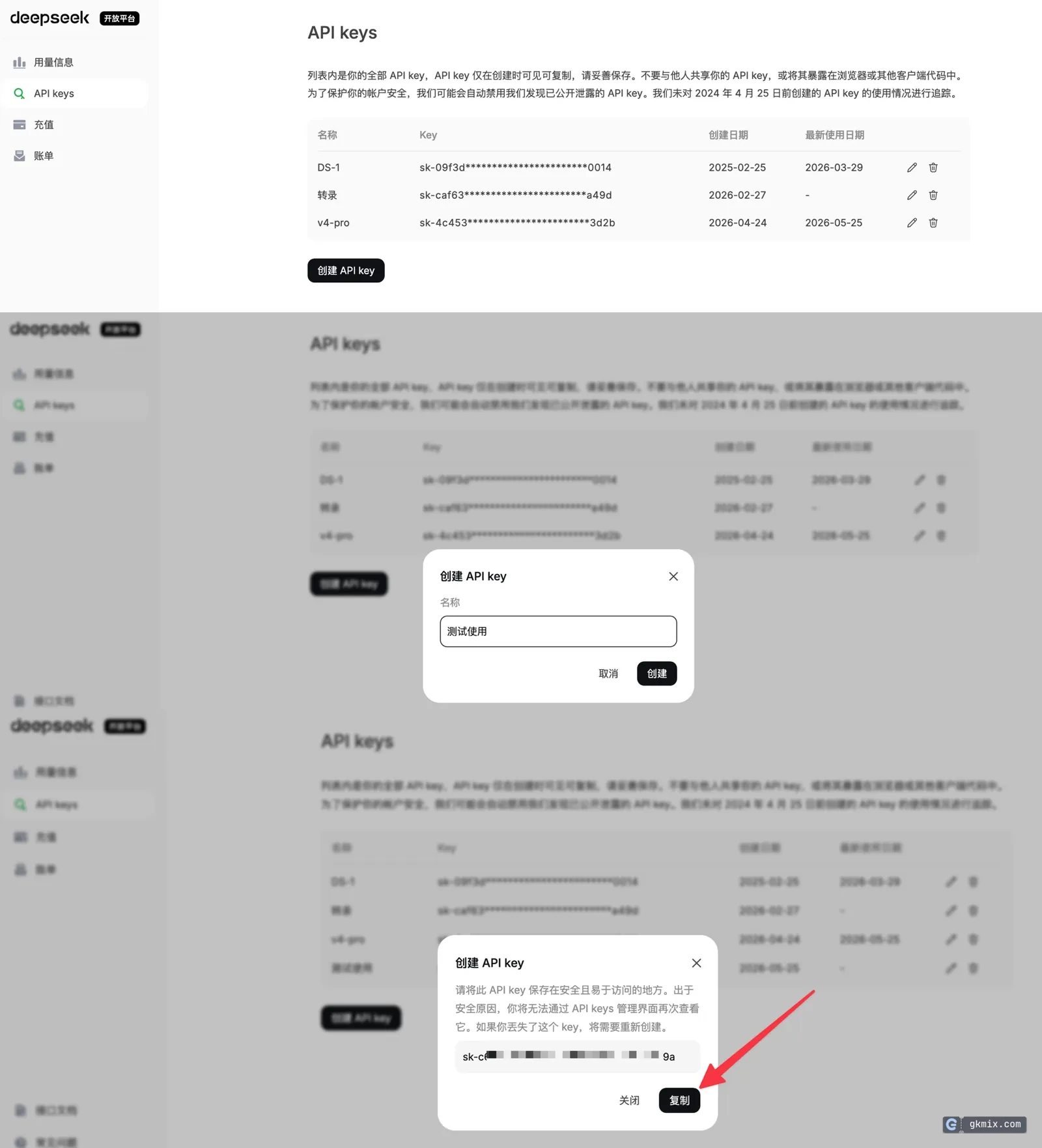
点右上角 Settings → Models,填入你的 DeepSeek API Key,保存。模型路由立刻生效,不需要重启。不想申请 Key 的话,也可以在 Settings 的账号页用浏览器登录 DeepSeek 账号,用账号余额付费。
还没有 Key?可以先看这篇 DeepSeek API 完整配置教程 拿到 Key,或者直接去 platform.deepseek.com 注册。新用户有免费额度(具体以官方公告为准)。用完之后按量付费,DeepSeek 的 API 价格在主流模型里算便宜的。至于官方订阅和按量付费怎么组合更省,这篇把三家的价格结构摊开算过 → AI 订阅省钱方案。
4.4 选工作目录
点击 Select Workspace,选一个你电脑上的文件夹。这就是 Agent 的”工作区”,它会在这个目录下读写文件。
建议先用一个测试项目目录,不要直接往正式项目上扔。
4.5 第一个任务
选完工作目录后,对话框就可以输入了。试试这个:
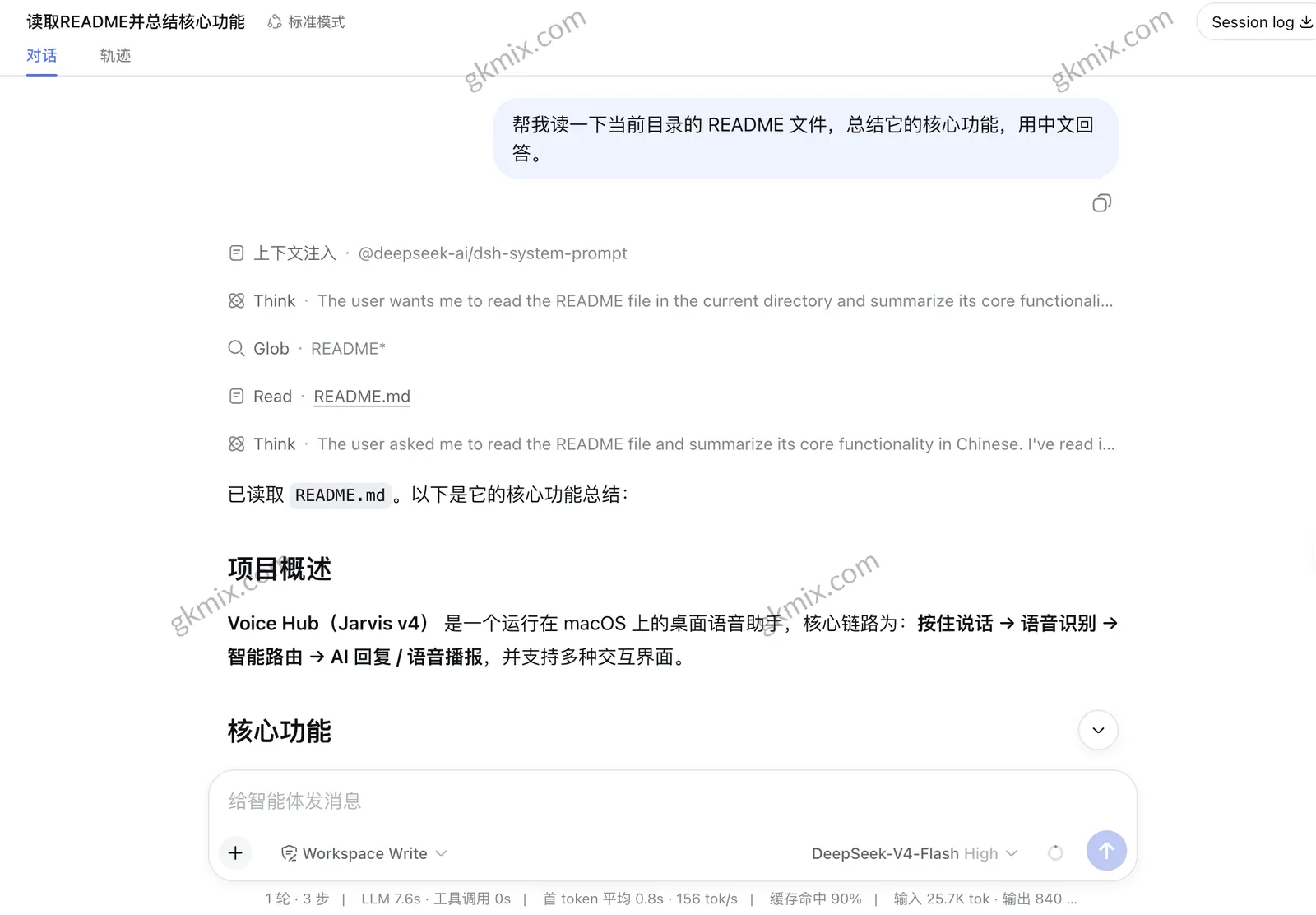
帮我读一下当前目录的 README 文件,总结它的核心功能,用中文回答。Agent 会自己读文件、分析内容、写总结。整个过程你不需要做任何操作。
六、Windows 安装教程(详细版)
5.1 装 Node.js
去 nodejs.org 下载 LTS 版本的 Windows 安装包(.msi)。双击安装,一路 Next。
安装完成后,打开 PowerShell(按 Win+X 选”终端”),验证:
node --version
npm --version
两个命令都有版本号输出、node 是 v24.9.0 或更高就对了。
5.2 启动
npx @deepseek-ai/dsh web第一次运行会下载依赖,等几分钟。完成后浏览器打开 http://127.0.0.1:3080。
5.3 后续配置
和 Mac 完全一样:Settings → Models → 填 API Key → 选工作目录 → 开始用。Linux 用户也是走 Mac 那套流程,命令完全一致。
七、实际测试:我跑了五个任务
装好之后我做了五个测试,从简单到复杂,看看 DeepSeek Harness 到底能做什么。
测试 1:读 README 总结功能
任务:读当前目录的 README,总结核心功能。
结果:30 秒出结果。Agent 自己读了文件、分析了结构、列出了主要模块。准确,没有遗漏。
测试 2:找 bug 并修好
任务:给了一段有 bug 的 Python 脚本(一个文件遍历函数,有两个逻辑错误:路径拼接用了字符串拼接而不是 os.path.join,以及没有处理文件不存在的情况)。
结果:Agent 先读了代码,找到两个问题,写了原因解释,然后自动修改了文件。改完我检查了一遍,逻辑没问题。用了大约 2 分钟。
测试 3:整理文件夹
任务:”帮我把 screenshots 文件夹里的图片按拍摄日期重命名,格式为 YYYY-MM-DD_序号.jpg。”
结果:Agent 自己写了 Python 脚本(读 EXIF 日期信息、排序、重命名),运行,检查输出。全程我只说了一句话。脚本还处理了没有 EXIF 信息的情况,用文件修改时间作为备用。
测试 4:写单元测试
任务:”帮我给 utils.py 里的三个函数写单元测试。”
结果:Agent 读了 utils.py,理解了每个函数的功能和边界情况,写了 pytest 测试文件,还自己跑了测试确认全部通过。测试覆盖了正常输入、空输入、异常输入三种情况。
测试 5:代码重构
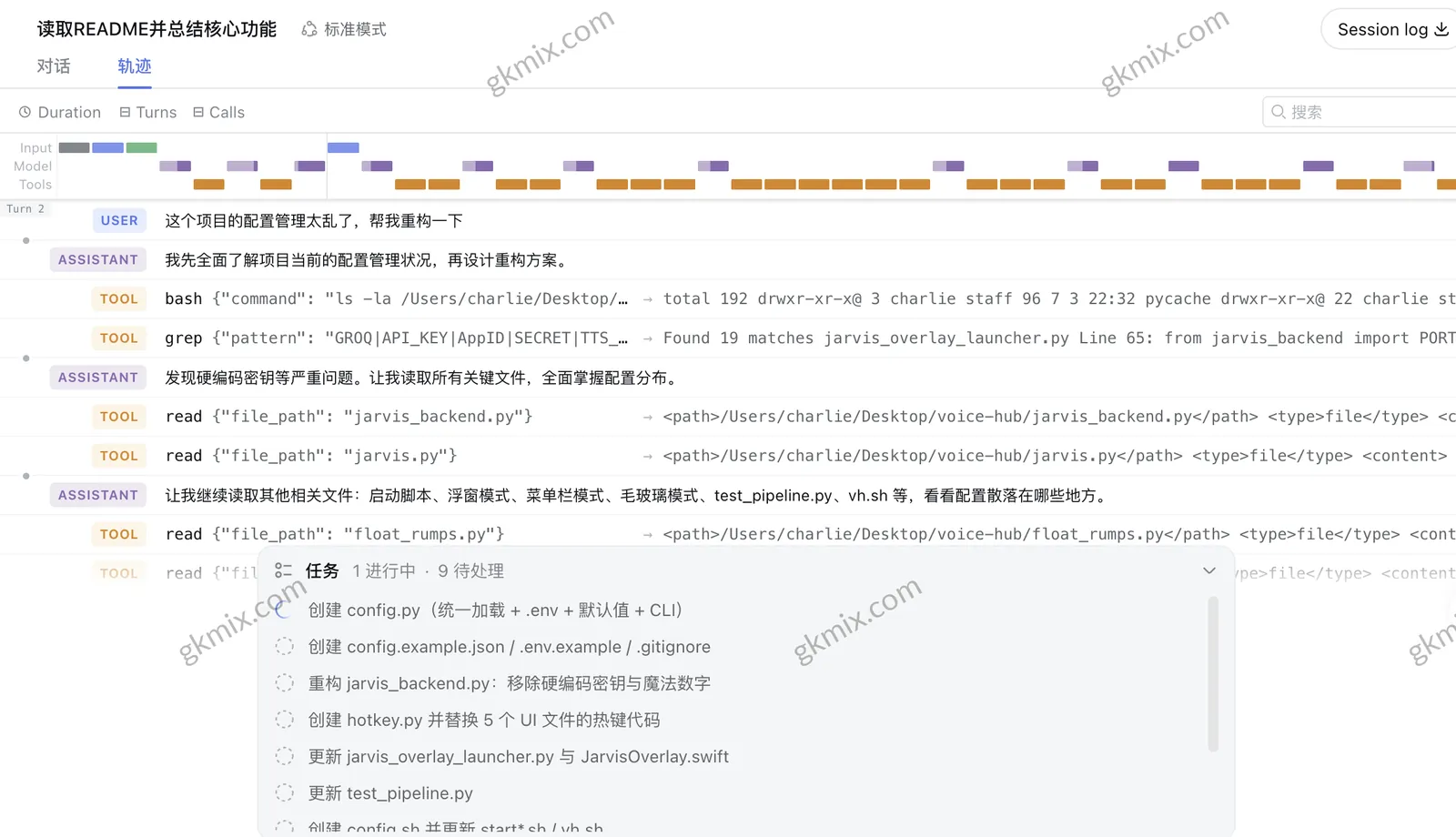
任务:”这个项目的配置管理太乱了,帮我重构一下,把散落在各处的配置统一放到 config.py 里。”
结果:Agent 先读了整个项目的文件结构,找到所有硬编码的配置项,创建了 config.py,然后逐个修改引用。最后自己跑了项目确认没有报错。这个任务最复杂,花了大约 5 分钟。
八、从源码构建(可选)
如果你想参与开发或者需要修改源码,可以从 GitHub 克隆:
git clone https://github.com/deepseek-ai/deepseek-harness.git
cd deepseek-harness
pnpm install
pnpm run build
pnpm dsh web
需要 Node.js 24.9.0 以上,再装 pnpm(npm install -g pnpm)。想自己打桌面端安装包,在仓库根目录跑 pnpm run package:desktop;开发时用 pnpm run dev:desktop 启动桌面端。
九、配置选项详解
8.1 模型配置
Settings → Models 页面可以添加多个模型提供商。DeepSeek Harness 支持 DeepSeek 官方 API 和其他 OpenAI 兼容的端点。如果你有自己的私有部署,也可以填自定义 endpoint。
8.2 权限策略
Agent 在执行某些操作时(比如删除文件、运行 shell 命令),会根据权限策略决定是否需要你确认。你可以在 Settings 里调整权限级别:
- 宽松模式:大部分操作自动执行,适合你信任 Agent 的场景
- 严格模式:所有写操作都需要你手动确认,适合正式项目
8.3 插件管理
DeepSeek Harness 的所有功能都是 Cordis 插件。社区插件可以在 GitHub dsh-plugin 话题 下找到。安装插件通常只需要在配置文件里加一行。值得装的几个我整理过一份清单 → 6 个必装仓库与美化玩法。
十、注意事项和已知限制
开发者预览版。官方明确说了”会有不兼容的变化”。不建议拿来跑生产环境的项目,自己学习、体验、折腾可以。
需要 DeepSeek API Key 或 DeepSeek 账号。模型推理走云端 API,不是本地运行。这意味着你每次让 Agent 做事都会消耗 API 额度。DeepSeek 的价格不贵,但如果你让 Agent 跑复杂任务(比如重构整个项目),消耗会比较大。
Agent 会读写你的文件。跑的时候真的会改你电脑上的文件。建议先在测试项目里试,别直接往正式代码上扔。如果你用 git 管理项目,跑之前先 commit,方便回退。
网络依赖。npx 首次运行需要下载依赖,后续启动也需要网络连接(API 调用)。断网环境下无法使用。
十一、DeepSeek Harness vs 其他 Agent 框架
| 框架 | 核心优势 | 局限 | 适合谁 |
|---|---|---|---|
| DeepSeek Harness | 插件化极致、完整可追溯、一行命令启动、MIT 开源 | 开发者预览、依赖 DeepSeek API | 想折腾 Agent 的开发者 |
| Claude Code | 终端里的编程 Agent,深度集成 Claude 模型 | 需要 Anthropic API,闭源 | Claude 生态用户 |
| OpenAI Codex | OpenAI 官方 Agent,和 GPT 模型深度集成 | 需要 OpenAI API | OpenAI 生态用户 |
| AutoGPT | 最早火的 Agent 框架(2023) | 不稳定、难调试、社区活跃度下降 | 历史参考 |
| CrewAI | 多 Agent 协作编排 | 调试困难、文档不够完善 | 需要多 Agent 协作的场景 |
| LangChain Agent | 生态丰富、社区大 | 抽象层太厚、上手门槛高 | 需要复杂工具链的项目 |
如果你已经在用 Claude Code,可以看这篇 Claude Code + DeepSeek API 配置教程,把后端换成 DeepSeek,成本能降一大截。
如果你只是想用 ChatGPT Plus 网页版和 App,不想按量付 API,合租平台的共享号约 ¥70/月,不到官方 $20 的一半:环球巴士「Plus拼车共享」¥69.88(2026 年 11 月 3 日价),下单前以结算页为准。几种订阅方式怎么组合最省,见 AI 订阅省钱方案。
十二、常见问题 FAQ
Q:DeepSeek Harness 免费吗?
A:框架本身免费开源(MIT 协议)。但模型推理需要 DeepSeek API,按量付费。新用户有免费额度。2026 年 11 月 1 日起,Harness 里的联网搜索另按次收费(每 1,000 次 5 元),见DeepSeek 联网搜索收费说明。
Q:没有 DeepSeek API Key 能用吗?
A:能。在 Settings 的账号页用浏览器登录 DeepSeek 账号就能用,扣的是账号余额,不够时会提示充值。也可以照官方入门文档在 Settings → Models 里填 API Key,Key 在 platform.deepseek.com 申请。两种方式模型都在云端跑,都要联网、按用量付费。
Q:有桌面版吗?不想碰命令行能用吗?
A:有。官方已经发布桌面端,在 deepseek.com/harness 点「下载桌面端」:macOS 版要 Apple 芯片、macOS 13 以上(Intel 芯片暂不支持),Windows 版要 Windows 10 以上 64 位,Linux 没有桌面端。桌面端是把 dsh web 的界面包进原生窗口,自带 Node.js,双击就能用。关掉窗口任务不会中断:Windows 在系统托盘里找回,macOS 点 Dock 图标找回。怎么选:在自己电脑上用,选桌面端;想在远程服务器上跑、用浏览器访问,就用 dsh web。如果是长期挂机跑定时任务,一台便宜的年付海外 VPS 就够,没必要一直开着笔记本 → RackNerd 评测(或 DMIT 指南)。
Q:能用其他模型吗?
A:支持 OpenAI 兼容的 API 端点,可以在 Settings 里配置自定义 provider。具体看官方文档的 providers 指南。
Q:Agent 会不会删我的文件?
A:会。Agent 有完整的文件读写权限。建议在测试目录里用,正式项目先 commit 再跑。
Q:和 DeepSeek 网页版有什么区别?
A:网页版是 AI Chat(你问它答)。Harness 是 AI Agent(你给目标,它自己干)。Agent 能读写文件、跑命令、调用工具,网页版做不到。
Q:我的电脑配置够吗?
A:DeepSeek Harness 本身对电脑配置要求不高(它只是框架,模型推理在云端)。能跑 Node.js 的电脑就行。但如果你同时跑很多插件或子 Agent,内存消耗会大一些。
Q:Windows 能用吗?
A:能。不想装 Node.js 就直接装官方 Windows 桌面端(Windows 10 以上);用命令行的话,装好 Node.js 后和 Mac 完全一样。
Q:支持中文吗?
A:支持。你可以用中文给 Agent 下任务,它会用中文回复。DeepSeek 模型的中文能力很强。
Q:启动后怎么打开?浏览器没有自动弹出来怎么办?
A:npx @deepseek-ai/dsh web 默认在 http://127.0.0.1:3080 启动,在本机运行会自动打开默认浏览器;通过 SSH 在服务器上运行时只打印地址,不会打开浏览器。手动在浏览器里输入这个地址就行。关掉浏览器标签不影响任务,再打开地址就回来了;关掉终端窗口服务就停了,重新运行一次命令即可。只想启动服务、不打开浏览器,加 --no-open。
Q:有 Docker 镜像吗?能部署到服务器上吗?
A:官方没有提供 Docker 镜像,仓库里唯一的 Dockerfile 是测试用的(10 月 26 日核对)。部署到服务器上,直接装 Node.js 运行 npx @deepseek-ai/dsh web --no-open。服务默认只监听本机。要从外网访问,按官方「公开部署」文档放在反向代理后面,并用 --trusted-host 写明浏览器访问的地址,不写的话请求会被拒(403);3080 端口不要直接开到公网。
Q:怎么卸载?
A:命令行方式没有全局安装,删两个地方就干净了:配置和密钥在用户目录下的 .dsh 文件夹(Mac 是 ~/.dsh),npx 下载的包在 npm 缓存的 _npx 文件夹(Mac 是 ~/.npm/_npx,Windows 是 %LocalAppData%\npm-cache\_npx)。桌面端如果注册过 dsh 命令,先在应用里点「管理 dsh 命令… → 移除」,再按系统正常方式卸载应用;应用的卸载程序不会移除这条命令。
十三、我的判断
DeepSeek Harness 的定位很清楚:它不是给普通用户用的聊天工具,是给开发者搭 Agent 的基础设施。
需要挑一台长期挂机的机器时,香港 VPS 大盘点 2026 按「你是什么情况」分了档,比自己一家家比价快。
如果你平时写代码、做项目、管文件,值得今天就装上试试。一行命令,十分钟装好,半小时跑完测试。
如果你不写代码,可以先装官方桌面端试试,双击就能用,不用碰命令行;它还是开发者预览版,正式项目先别交给它。底层技术值得了解,因为 AI Agent 是接下来几年最重要的技术方向之一。
如果你是那种”想第一时间知道 AI 界在发生什么”的人,DeepSeek Harness 是 2026 年下半年最值得关注的开源项目之一。一天 6 万 Star 不是偶然的。
把模型跑起来之后,订阅方案怎么选最省钱?参考2026 AI 订阅省钱方案。
同一赛道还值得对比:Antigravity CLI 完整教程(Google 官方,含免费额度与地区限制实测)和 DeepSeek Harness 插件生态盘点。
另外有个思路值得放在一起看:Harness 这类 Agent 解决的是“让模型动手干活”,但流程里还有大量不需要生成文字的小判断,这条消息该转给谁、这个动作要不要人工确认、这段内容算不算敏感。这些判断交给专门做判断的模型,更快也更便宜,实测见 Jev 怎么玩;想自己接进去,看 Jev 完整教程。
如果你想要的不是“开着电脑才能用”的 Agent,而是 7×24 在线的 AI 管家,把 Harness 这类工具部署到一台海外 VPS 上常驻运行,我在 Hermes Agent 部署实录里写过完整流程:从买服务器到跑通 DeepSeek + Discord 自动响应,10 个坑全踩完,配置可直接抄。