我 2017 年开始用 Mac,最后留在电脑里的就是这份名单。挑的条件有三个:① 免费(或者免费版就够用) ② 装了以后一直在用 ③ 少了会明显不顺手。按需安装就行,文末有分批安装的顺序。
🚀 效率基建(Mac 免费软件必装系列)
这三个装上以后,很多原本要用鼠标点的操作可以换成快捷键。
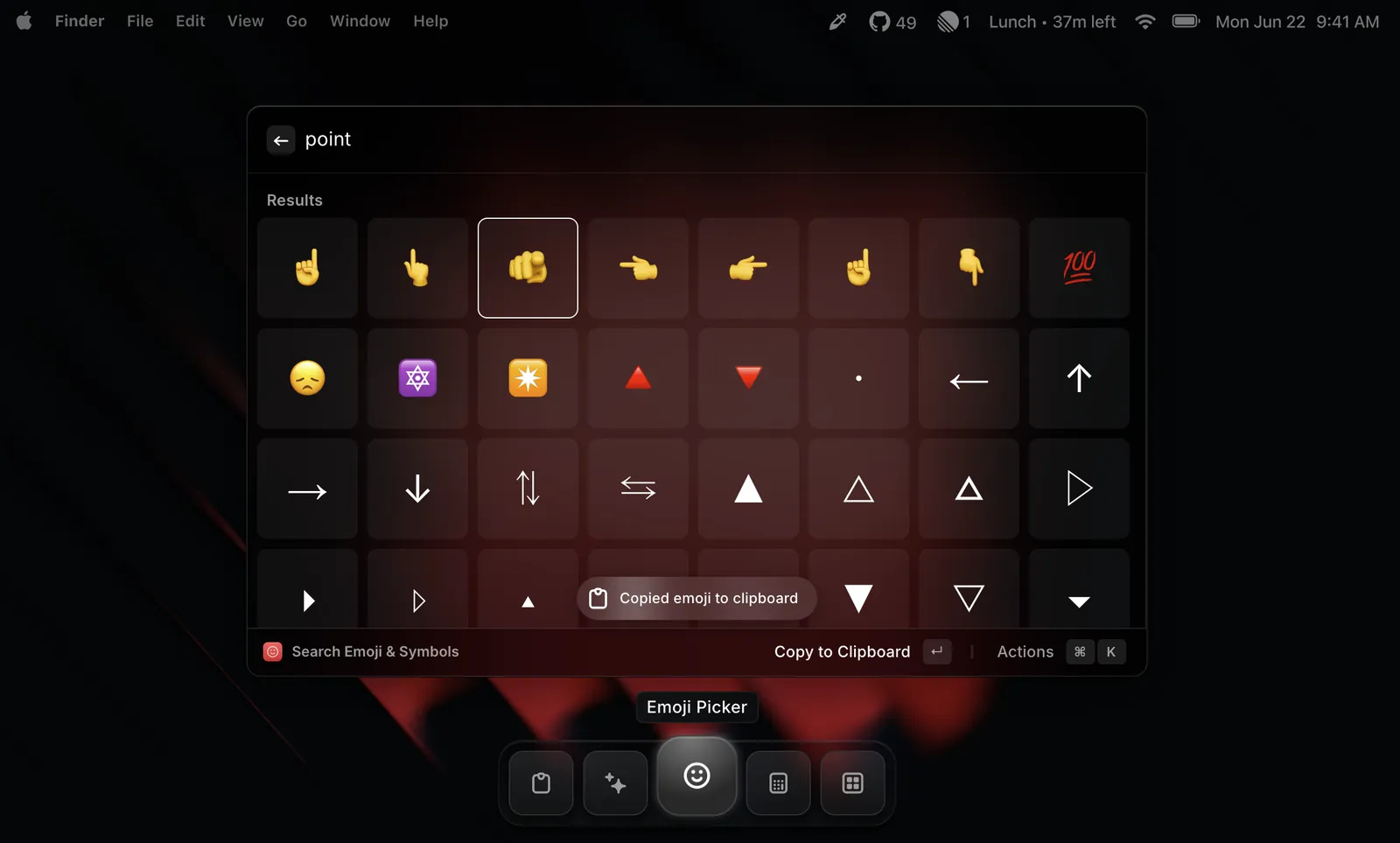
如果只给 Mac 装一个第三方软件,先装 Raycast。系统自带的聚焦搜索(Spotlight)能做的它都能做,还多了汇率换算、剪贴板历史这些。
按下快捷键呼出搜索框后,你可以用它秒开软件、换算汇率、查单词,甚至直接调出剪贴板历史。
写评测文章时,我经常需要从三个不同的网页复制三段文字。用原生的 Mac,我得来回切 6 次标签页;但用 Raycast,我连复制三段后,直接呼出历史记录(还能预览图片),一键顺次上屏。光剪贴板历史这一个功能,就值得装它。

macOS 15 起系统自带了窗口平铺:把窗口拖到屏幕边缘,或者按 Fn + ⌃ + 方向键,就能左右分屏。Rectangle 的快捷键更多,还能分三等分、四个角,用法接近 Windows 的分屏。
记住几个快捷键(比如 ⌃+⌥+←),当前窗口就会瞬间贴满屏幕左半边。一边开着 ChatGPT 查资料,一边开着文档写总结,左右两个窗口一下就摆好了。
前往官网下载 Rectangle →从 Windows 转到 Mac 的人最难受的一点:自带的 ⌘+Tab 只能在 App 之间切换,根本看不到开的具体是哪个窗口!
AltTab 就是来治这个痛点的。它让你在切换时能看到每个窗口的实时缩略图。同时开着三四个 Chrome 窗口查资料时最有用。
🛠 系统状态与环境管理
下面这几个管的是菜单栏、休眠、压缩包这些系统小事。

电脑突然卡了,或者风扇开始狂转,你不知道是谁在后台搞鬼。用 Stats 瞄一眼顶部菜单栏就清楚了。
它能实时显示 CPU、内存占用、网速和温度。极简用户可以只挂一个网速监控;折腾爱好者可以把传感器数据全拉出来。重点是它开源免费,没必要再去花钱买昂贵的 iStat Menus 了。
Hidden Bar: 随着你装的软件越来越多,右上角的图标会挤作一团甚至被吃掉。它可以加一条折叠线,把不常用的图标统统折叠收纳起来,强迫症福音。
Amphetamine (安非他命): 名字听起来很猛。当你需要挂机下载大文件,或者用 AI 跑长任务时,点一下右上角那个小咖啡杯,电脑就会被强行「灌了咖啡」,一直保持清醒拒绝休眠断网。
The Unarchiver: Mac 自带解压遇到 .rar 就抓瞎。装好它并设为默认,以后遇到任何压缩包随便双击,后台秒解压。
🎬 影音与生产力流
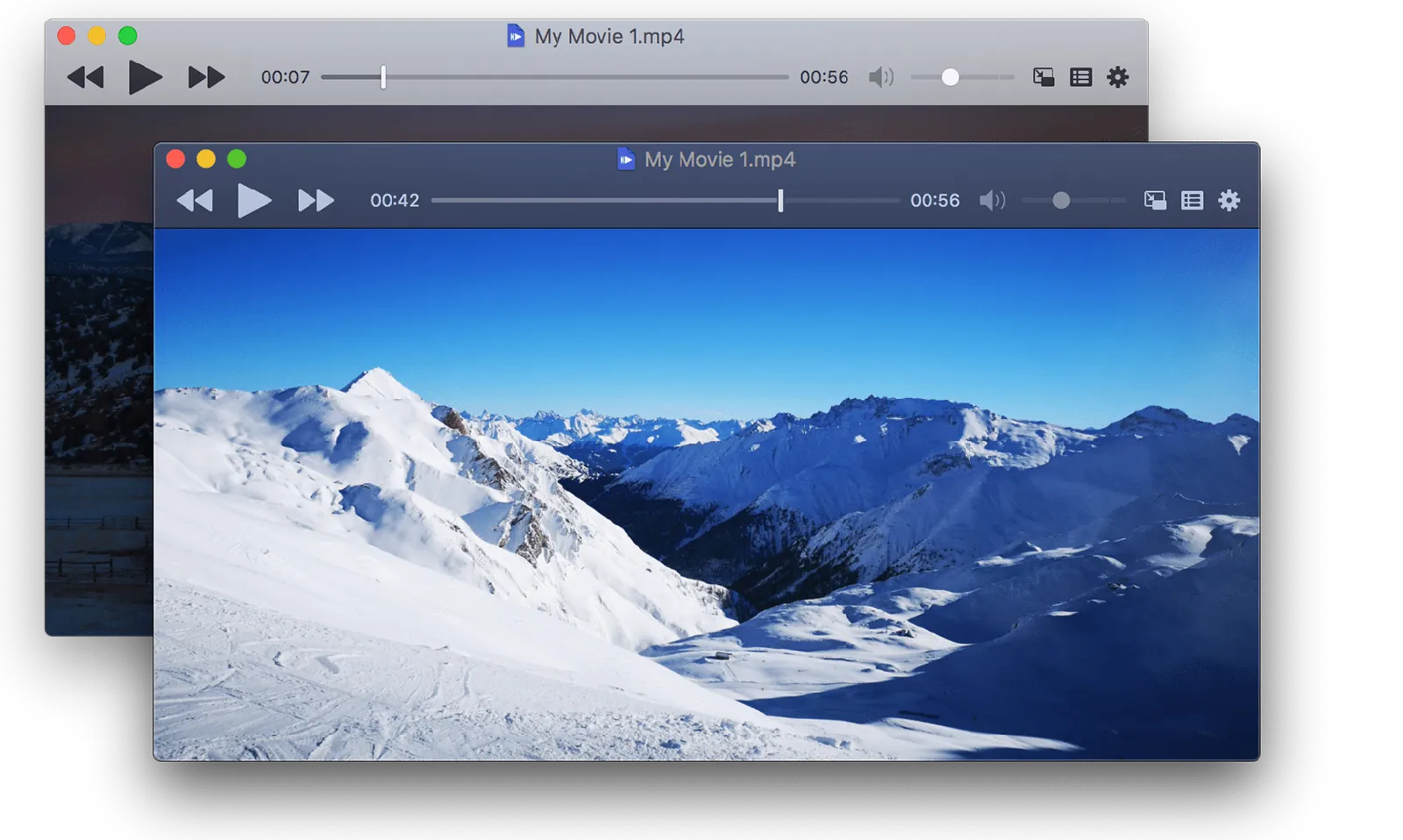
QuickTime 放不了 MKV,也加不了外挂字幕。IINA 是国人主导的开源播放器,界面跟 macOS 的深色模式一致,MKV 等常见本地格式都能放,支持外挂字幕和画中画。
前往官网下载 IINA →它不是纯本地 App,要联网同步。内容排期表、配置文档这类东西放进去都合适,Notion 的「数据库(Database)」能把同一批内容按表格、看板、日历几种方式看。个人用户用免费版,容量一般够用。
Notion 负责存储知识,但在处理长文档和写代码逻辑时,我通常会搭配 Claude 来使用。如果你目前在国内网络下还搞不定 Claude 的注册,可以去看看我之前写的这份 《Claude 注册与升级指南》。
Mac 自带的「文本编辑」默认会把直引号换成弯引号,改代码时容易出错。偶尔需要改一下配置文件、查个日志,开 VS Code 又嫌太重。CotEditor 打开快,支持语法高亮,改个配置文件刚好。
系统菜单栏上没有月历,查个日期、看下周排期都得打开日历 App。Itsycal 就是一个常驻菜单栏的微型日历,点一下直接看当月排期,还能显示系统日历里的日程(谷歌日历加到系统「互联网账户」后也能看到)。
⚡ 进阶操作:1+1 > 2 的软件组合拳
几个工具搭在一起用,顺手的组合有这三个:
- Raycast + Notion (知识捕获流): 在 Raycast 里安装 Notion 插件,遇到任何灵感,无需打开网页,直接快捷键呼出 Raycast 就能一键存入 Notion 数据库。
- IINA + Rectangle (沉浸追剧流): 开启 IINA 的「置顶播放」功能,配合 Rectangle 的快捷键把视频窗口挂在屏幕角落,一边写代码一边看剧,互不干扰。
- Stats + Amphetamine (长任务监控流): 在渲染视频或下载大文件时,通过 Stats 监控网速和 CPU 负载,同时开启 Amphetamine 确保 Mac 绝不「打盹」断网。
很多朋友问我,M1/M2 芯片的 Mac 只有 8G 内存,装这么多后台插件会卡吗?
这些都是原生支持 Apple Silicon 的小工具,常驻后台的只有几个,占内存很少。不放心的话,装完打开「活动监视器」→「内存」看一眼各自占多少。
❓ 新手避坑问答 (FAQ)
Q:装了这么多软件,会让我的 Mac 变卡吗?
一般不会。这些都是小工具,常驻后台的几个占内存很少,具体多少装完在「活动监视器」里能看到。不过不建议第一天全部装完:先装 Raycast 和 Rectangle 用一周,用顺手了再装剩下的。
Q:我用的是最新款的 M 芯片(M2/M3/M4)MacBook,这些软件都原生兼容吗?
都兼容。清单里的软件都已经原生支持 Apple Silicon(M 系列芯片),不需要经过 Rosetta 2 转译。
Q:有没有什么省钱的办法,搞定那些必须付费的海外优质服务?
如果你已经搞定了本地免费软件,但苦于 ChatGPT Plus 或者 Netflix 的高昂官方月租,强烈建议你看看GK这篇实测报告:《合租平台推荐》,教你怎么合规地把几百块的订阅费压缩到几十块钱。
很多新手买完 Mac 第一件事就是去贴吧找资源包,这些打包好的 DMG 文件极有可能被植入了后门木马,不仅占用后台算力挖矿,还可能盗取你的密码记录。以上提到的所有工具,请务必前往 官方网站 或 Mac App Store 进行纯净下载!
写在最后:
这些工具做的事都不大,就是把原本要用鼠标反复点的操作,换成键盘上一个快捷键。先装 Raycast 和 Rectangle,用一周再决定剩下的装不装,下面有分批安装的顺序。
相关阅读:同为 Mac 效率系列的 10 个 Mac 命令行工具、Mac 快捷键指南、22 个系统自带隐藏功能。
第一次装:按这个顺序来
11 个工具一次装完会晕,按用途分三批装,一批用顺了再装下一批:
- 第一批:效率基建那组。它改的是你每天打开电脑后的第一分钟:呼出、切换、藏图标,装了当天就有感觉。
- 第二批(一周后):系统状态与环境管理。有了前面的手感,再去看状态栏和系统设置不容易乱,也更容易判断哪些指标对你真的有用。
- 第三批(按需):影音与生产力流。这部分和具体场景绑定(看剧、监控长任务),用不到就先不装。
装完一批就用一周,不合适的直接删掉。
再补两个常见问题
Q:免费软件会不会带广告,或者偷偷装别的东西?
A:只从官方渠道下载、安装时留意有没有勾选附加组件,就能避开绝大多数坑。这份清单里的工具都来自官网或 Mac App Store;另外两条:不搜破解版,不从第三方下载站拿安装包。
Q:装错了想删干净怎么办?
A:把应用从「应用程序」里拖进废纸篓只是删了本体,配置还会留在 ~/Library。想彻底清掉,再去 ~/Library/Application Support/ 和 ~/Library/Caches/ 里删掉对应文件夹即可。