新 Mac 设置值得先花半小时。到手之后,大多数人第一件事是登录 Apple 账户,然后装微信、装浏览器。
我 2017 年开始用 Mac,中间换过几台。每次拿到新机,我都先把系统设置过一遍,改完再装软件。原因很简单:苹果的默认设置是给第一次用电脑的人准备的。触控板要按下去才算点击,访达不显示文件扩展名,截图全堆在桌面上。这些都不是 bug,只是默认值偏保守。
下面这 16 项新 Mac 设置,按“开机后的先后顺序”排。只想快速过一遍的,先看这张总览图:
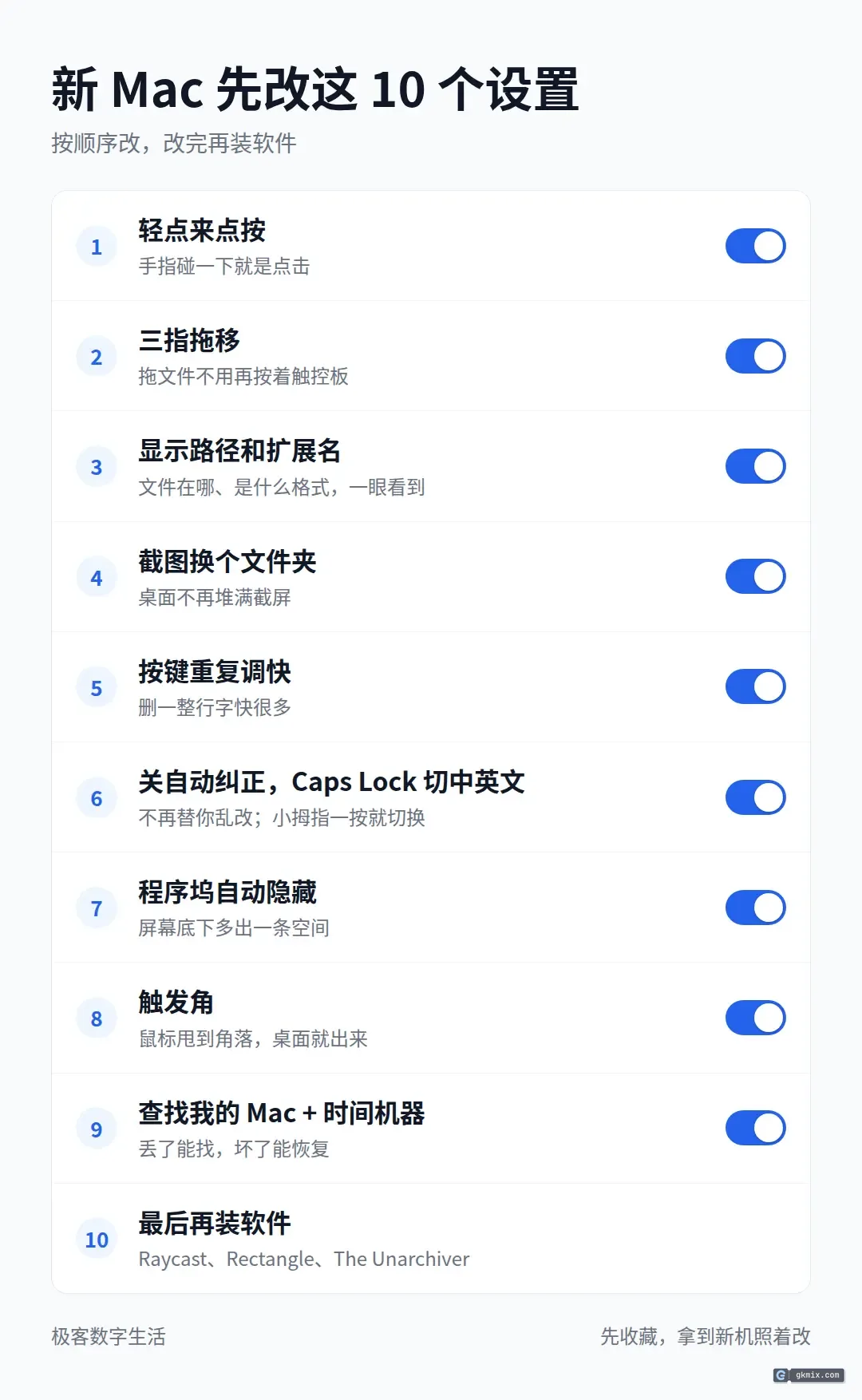
16 项新 Mac 设置速查表
表里是每一项在哪改、改完有什么变化,正文里有截图和更细的说明。“在哪改”一栏没特别注明的,都从系统设置进去,斜体的几项不在系统设置里。
| 设置 | 在哪改 | 改完的变化 |
|---|---|---|
| 1. 轻点来点按 | 触控板 | 碰一下就是点击 |
| 2. 三指拖移 | 辅助功能 → 指针控制 | 拖东西不用按着 |
| 3. 跟踪速度 | 触控板 | 光标移动更快 |
| 4. 路径栏、状态栏 | 访达菜单栏“显示” | 看得到文件在哪 |
| 5. 显示扩展名 | 访达 → 设置 → 高级 | 分得清 PDF 和 Word |
| 6. 新窗口与边栏 | 访达 → 设置 → 通用 / 边栏 | 新窗口直接进个人文件夹 |
| 7. 显示隐藏文件 | 快捷键 ⌘⇧. | 需要时才显示 |
| 8. 键重复 | 键盘 | 删一整行不用干等 |
| 9. 关自动纠正和自动大写 | 键盘 → 文字输入 | 不再乱改英文 |
| 10. “中/英”键切换输入法 | 键盘 → 文字输入 | 小拇指切中英文 |
| 11. 程序坞自动隐藏 | 桌面与程序坞 | 屏幕多出一条 |
| 12. 触发角 | 桌面与程序坞 | 甩到角落就出桌面 |
| 13. 截图存储位置 | ⌘⇧5 → 选项 | 桌面不再堆截图 |
| 14. 查找我的 Mac | “查找”App 确认 | 丢了能定位、锁定 |
| 15. 时间机器 | 通用 → 时间机器 | 每小时自动备份 |
| 16. 文件保险箱 | 隐私与安全性 | 丢了别人读不出数据 |
只有 5 分钟的话,先改这 5 项:1 轻点来点按、2 三指拖移、5 显示扩展名、13 截图位置、15 时间机器。前三项每天都用得上;后两项现在不弄,以后多半也会一直拖着。
开机之前:迁移助理还是全新安装
设置助理会问你要不要从旧 Mac 迁移数据。这一步决定了你后面要改多少东西:
| 迁移助理(从旧 Mac 搬) | 全新安装(从零开始) | |
|---|---|---|
| 适合谁 | 旧电脑用得顺手,不想重新配置 | 旧电脑积了很多年的杂物,想借机清理 |
| 会带过来什么 | 账户、文件、App 和大部分系统设置 | 什么都不带,文件之后手动拷 |
| 本文的设置 | 大部分已经跟着过来,挑漏掉的改 | 16 项都要改一遍 |
| 缺点 | 旧系统里的杂乱配置也一起搬过来 | 前一两天要花时间装软件、登账户 |
简单的判断:旧电脑用得顺手、系统版本也不老,用迁移助理;想借换机清理一下,就全新安装。
一、触控板:3 项
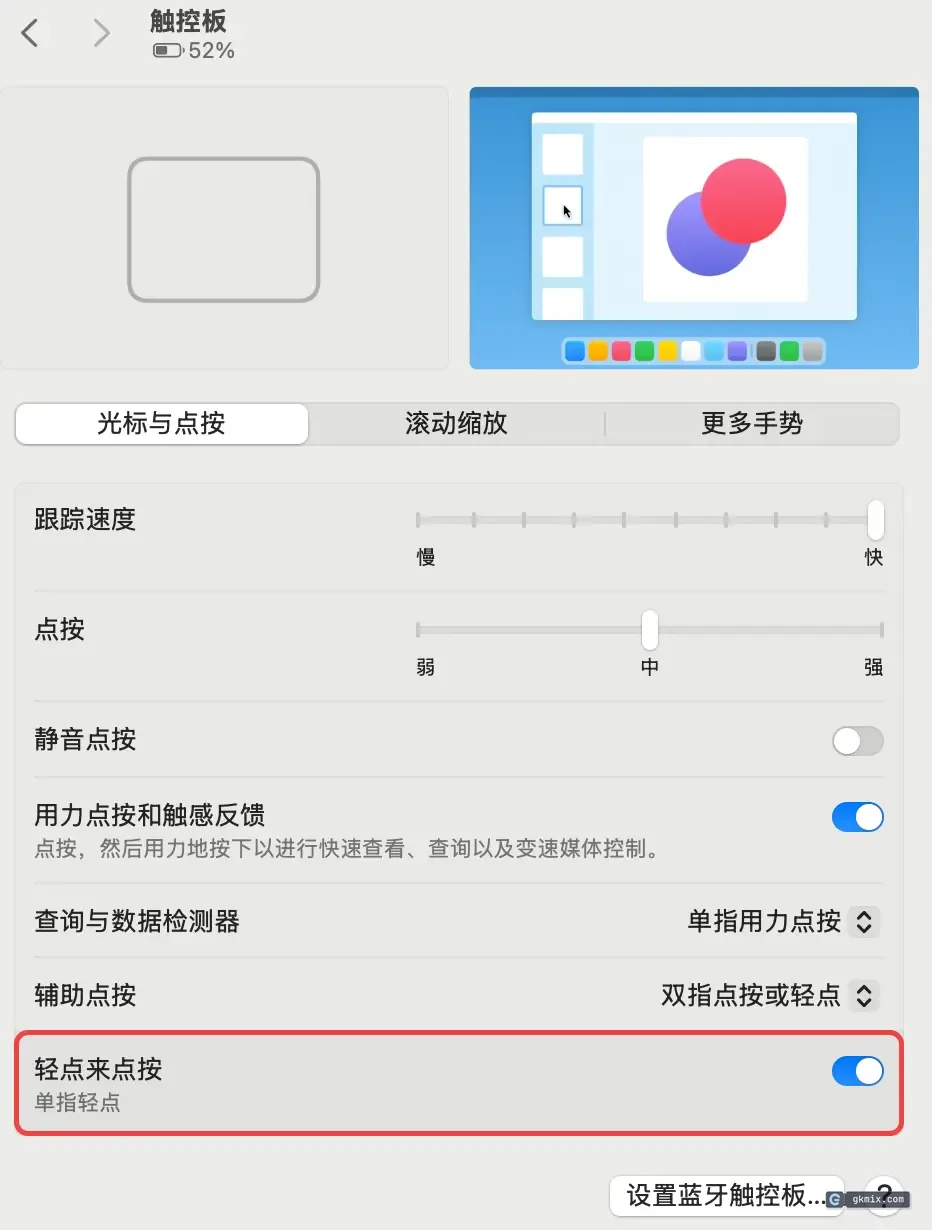
1. 打开“轻点来点按”
出厂的 Mac,触控板要按下去才算一次点击。打开轻点来点按以后,手指轻轻碰一下就算点击。
路径:系统设置 → 触控板 → 光标与点按 → 轻点来点按。
2. 打开“三指拖移”:藏得最深的一个
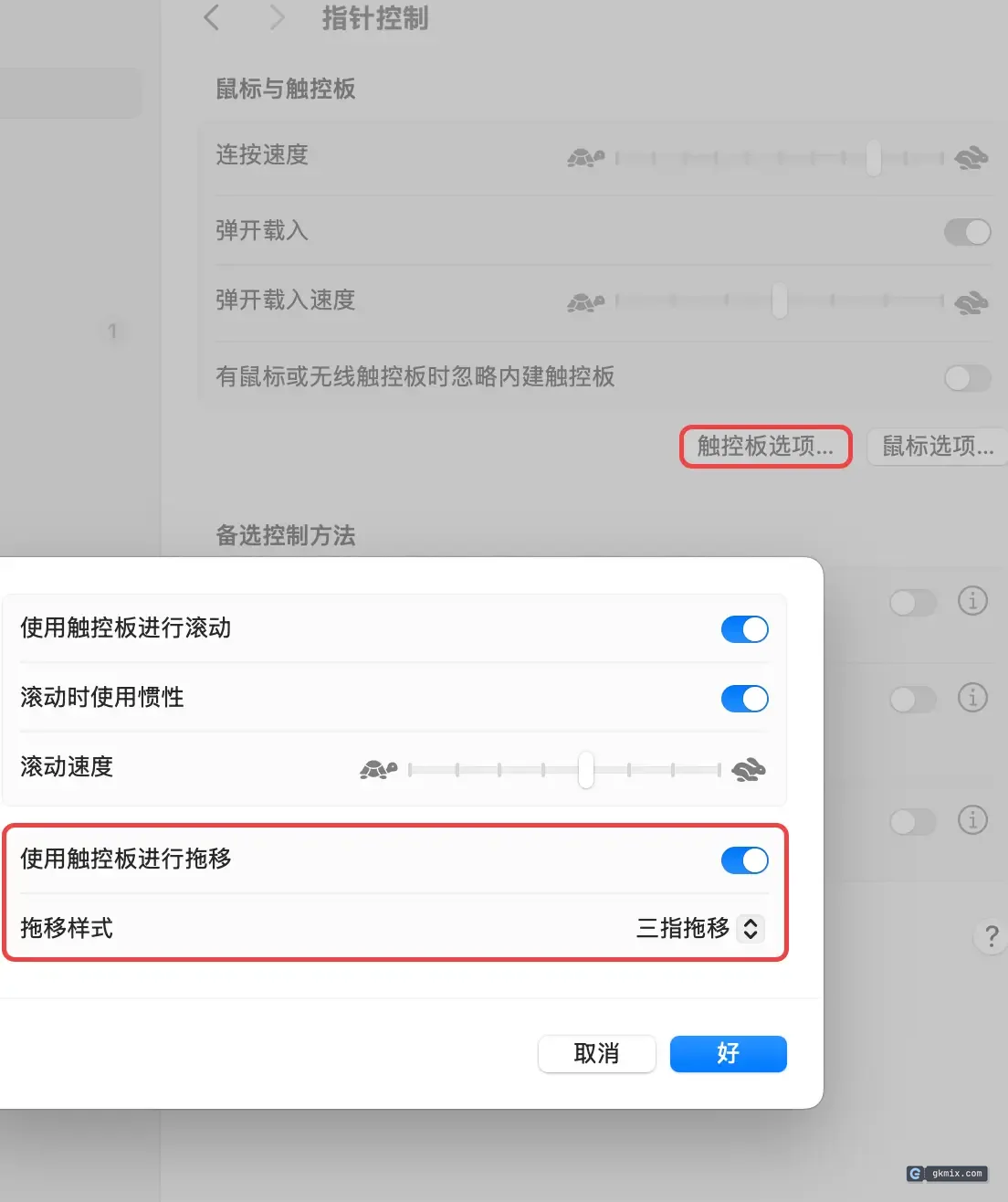
拖文件、选中一段文字、拖动窗口,默认都要按住触控板再滑。三指拖移打开以后,三根手指放上去直接拖,不用按。它不在“触控板”设置里,而是在辅助功能里:
路径:系统设置 → 辅助功能 → 指针控制 → 触控板选项… → 打开“使用触控板进行拖移”,拖移样式选“三指拖移”。
3. 跟踪速度调快
同一页的“跟踪速度”决定光标移动有多快。默认值偏慢,屏幕大一点,光标从一边移到另一边要划两三下。我自己拉到了最快,你可以先拉到 2/3 处,用一天再调。
二、访达:4 项
4. 显示路径栏和状态栏
默认的访达不告诉你当前文件在哪个文件夹里。打开访达,菜单栏“显示”→ 显示路径栏(⌥⌘P)、显示状态栏(⌘/)。窗口底部会多出两行:一行是完整路径,点任意一级可以直接跳过去;一行是项目数和剩余空间。
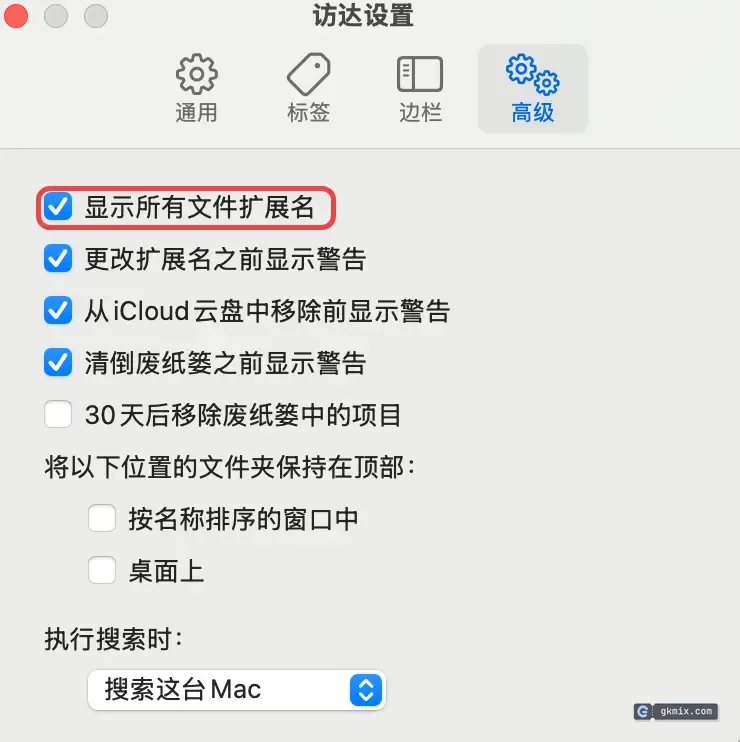
5. 显示所有文件扩展名
不显示扩展名的话,两个都叫“报告”的文件,你分不清哪个是 PDF、哪个是 Word;有人把可执行文件伪装成文档,你也看不出来。
路径:访达 → 设置 → 高级 → 勾选“显示所有文件扩展名”。
6. 新窗口打开个人文件夹,整理侧边栏
访达 → 设置 → 通用 → “开启新‘访达’窗口时打开”,改成你的个人文件夹(房子图标那个)。默认打开的是“最近使用”,文件一多就很乱。
同一窗口的“边栏”标签里,把用不到的项目(比如“最近使用的标签”)取消勾选,把“个人文件夹”勾上。
7. 需要时显示隐藏文件
在任意访达窗口按 ⌘ + Shift + .,以点开头的隐藏文件就会显示出来,再按一次又藏回去。平时不用常开,改配置文件、找 .env、.ssh 这类文件的时候按一下就行。
三、键盘与输入法:3 项
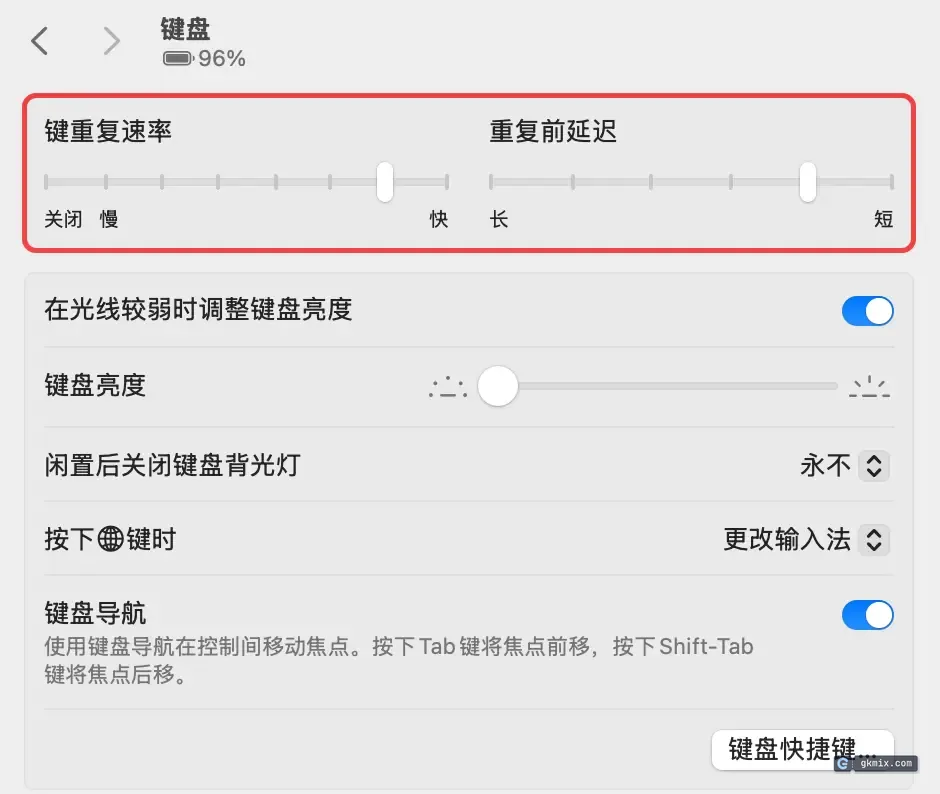
8. 按键重复调快
路径:系统设置 → 键盘 →“键重复速率”往“快”那头拉,“重复前延迟”往“短”那头拉。
按住删除键删一整行的时候区别最明显。我自己两个都放在倒数第二格。拉到头也可以,但手重的人按一下容易连出两个字,先从倒数第二格试起。
9. 关掉自动纠正和自动大写
路径:系统设置 → 键盘 → 文字输入 → 输入法“编辑”→ 关掉“自动纠正拼写”和“自动大写字词的首字母”。
输网址、打英文命令、写代码的时候,它会自作聪明地替你改,改完你还不一定能发现。中文用户几乎用不上这两项。
10. 用“中/英”键切换输入法
同一页打开“使用‘中/英’键切换‘ABC’输入法”(老款键盘上这个键印的是 Caps Lock)。之后轻按是切换中英文,长按才是锁定大写。左手小拇指一按就能切,比 Control + 空格 顺手。
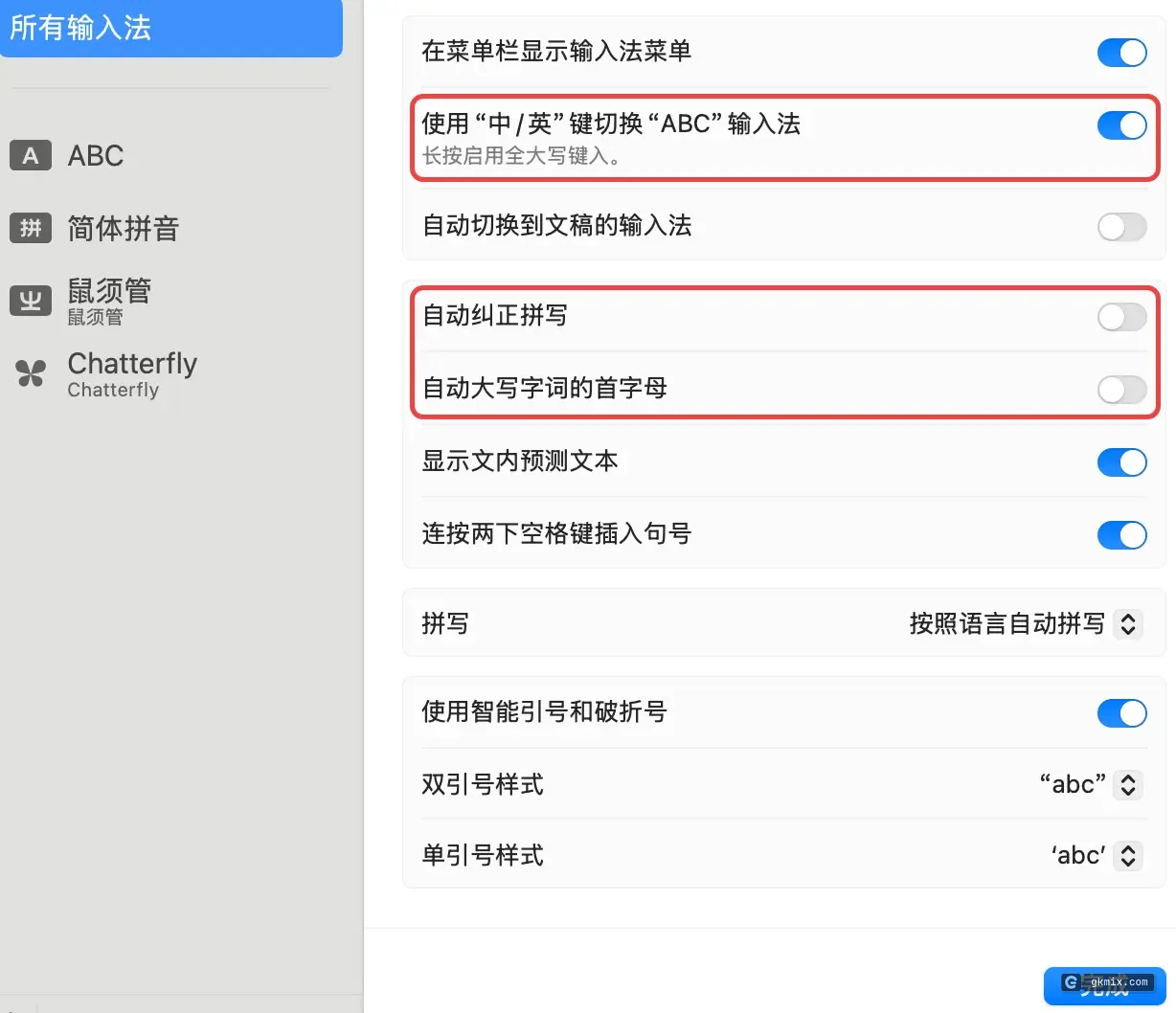
我用的是第三方输入法鼠须管,这个开关照样有效:它负责在 ABC 和当前中文输入法之间切换。
四、程序坞与桌面:2 项
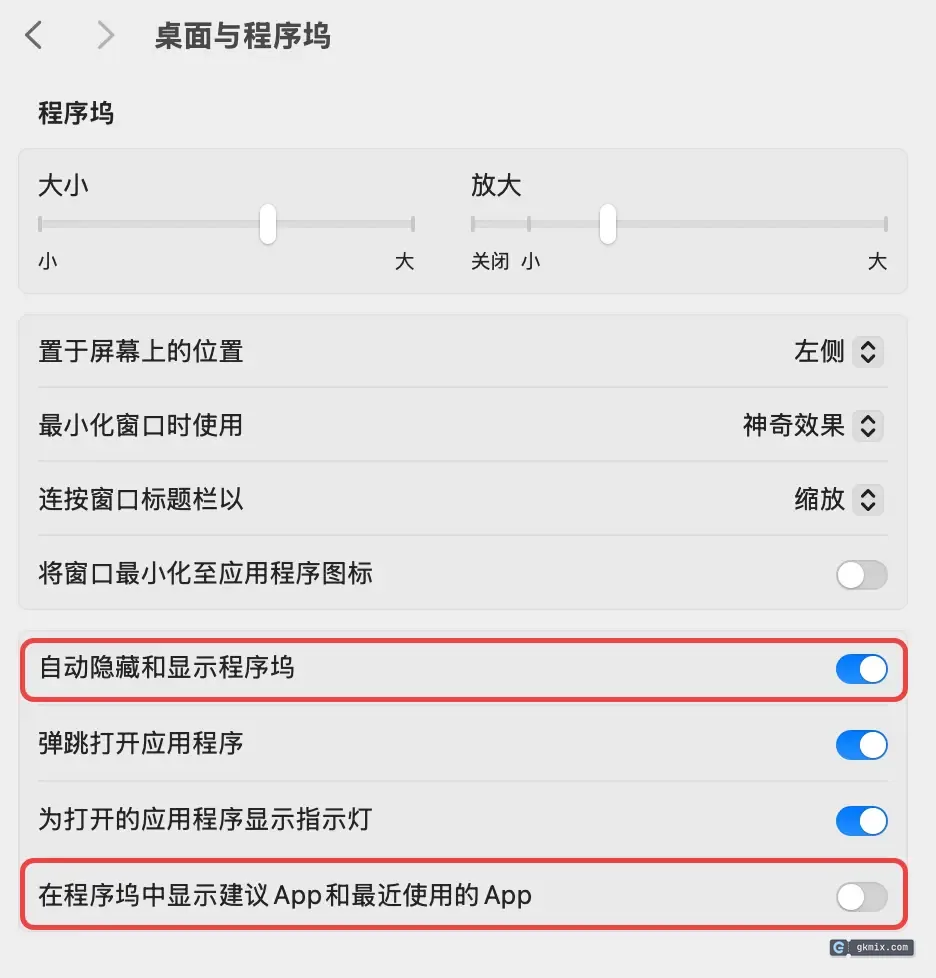
11. 程序坞自动隐藏,去掉“最近使用”
路径:系统设置 → 桌面与程序坞 → 打开“自动隐藏和显示程序坞”,关掉“在程序坞中显示建议 App 和最近使用的 App”。
笔记本屏幕本来就不大,程序坞一直占着底下一条。藏起来以后,鼠标移到屏幕边缘它才出来。临时切换显示和隐藏,按 ⌥ + ⌘ + D。
截图里能看到,我还把程序坞放到了屏幕左侧。这个看个人习惯,宽屏上放在侧边能多出一点纵向空间,可以试一天再决定。
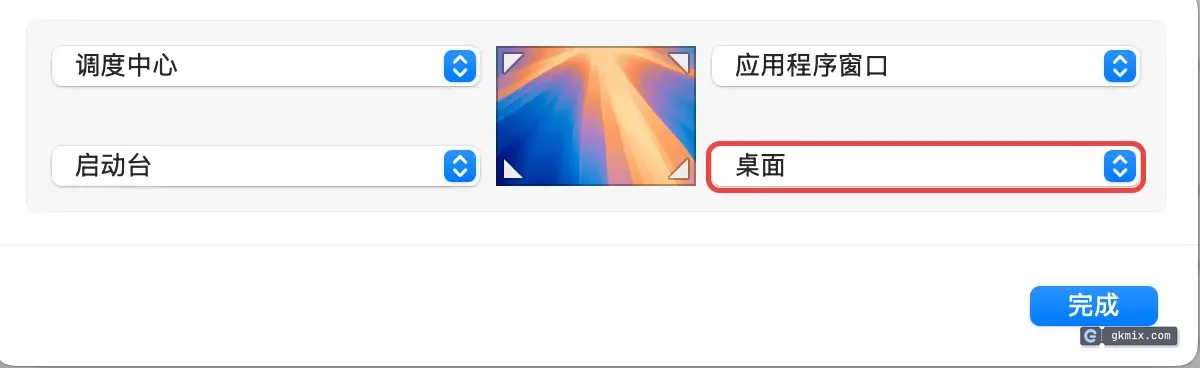
12. 设置触发角
路径:系统设置 → 桌面与程序坞 → 拉到最下面,点“触发角…”。
屏幕的四个角可以各设一个动作,鼠标甩到角落就执行。可选项和我的用法:
| 选项 | 作用 | 我的设置 |
|---|---|---|
| 桌面 | 所有窗口让开,露出桌面;再甩一次恢复 | 右下角 |
| 调度中心 | 平铺显示所有打开的窗口 | 左上角 |
| 应用程序窗口 | 只平铺当前 App 的窗口 | 右上角 |
| 锁定屏幕 | 立刻锁屏 | 经常在外面用电脑的,建议留一个角给它 |
| 快速备忘录 | 随手记一句 | — |
| 将显示器置入睡眠状态 | 关屏但不锁定(取决于锁屏设置) | — |
五、截图:1 项
13. 截图换个存储位置
默认的截图全都堆在桌面上。按 ⌘ + Shift + 5,点“选项”→ 存储位置 → 其他位置,新建一个“截图”文件夹。
只截一个窗口、截完直接进剪贴板这些快捷键,在 Mac 快捷键指南 里有完整的说明。
六、安全与备份:3 项
14. 打开“查找我的 Mac”
用 Apple 账户登录新 Mac 时,设置助理一般会顺带打开它。最简单的确认方法:打开“查找”App,切到“设备”,看列表里有没有这台 Mac。
列表里有,就说明已经开好了。点进去能让它播放声音、看位置,丢了可以开启“丢失模式”远程锁定,找不回来还能远程抹掉数据。在 iCloud 网页版上也能做同样的操作,手机和电脑一起丢了也能用。
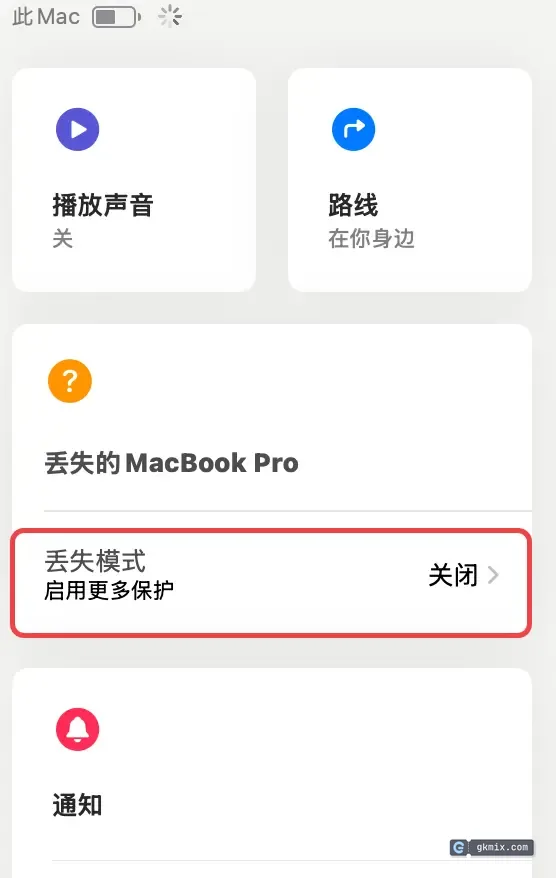
列表里没有的话,在系统设置左上角的搜索框里搜“查找”,把“查找我的 Mac”打开。
15. 设置时间机器
插上一块移动硬盘,系统设置 → 通用 → 时间机器 → 添加备份磁盘。之后它每小时自动备份一次,旧的备份在磁盘满了之后会自动清理。
硬盘容量苹果建议至少是 Mac 硬盘的两倍。这一项第一天不开,往往就一直拖着不开,等真出了事才想起来。
16. 确认“文件保险箱”已打开
文件保险箱(FileVault)会加密整块硬盘,电脑丢了,别人拆了硬盘也读不出数据。设置助理里通常会问你要不要开。没开的话:系统设置 → 隐私与安全性 → 文件保险箱。
从 Windows 换过来的,再看这几点
上面 16 项是所有人都建议改的。从 Windows 换过来的人,前几天最容易卡在下面这些地方:
| 在 Windows 上 | 在 Mac 上 |
|---|---|
| 鼠标右键 | 两指轻点触控板(系统设置 → 触控板 →“辅助点按”,默认已开) |
| Ctrl + C / V | ⌘ + C / V,⌘ 就在空格键两边 |
| 剪切文件 | Mac 没有剪切文件。先 ⌘ + C 复制,到目标位置按 ⌥ + ⌘ + V,就是移动 |
| Delete 删除文件 | ⌘ + Delete,文件进废纸篓 |
| F2 重命名 | 选中文件按回车 |
| 窗口贴边分屏 | macOS 15 起,把窗口拖到屏幕左右边缘就能贴靠;更多布局用 Rectangle |
快捷键的完整对照,看 Mac 快捷键指南 开头的“Windows 转 Mac”对照表。
设置改完,再装软件
我在新机上一般先装三个:Raycast(启动器,自带剪贴板历史)、Rectangle(快捷键分屏)、The Unarchiver(解压 .rar)。完整清单和每个软件的用法,在 Mac 免费软件指南 里。
做开发的,接着看 Mac 命令行工具推荐。密码管理可以用系统自带的“密码”App,各种方案的对比见 密码管理器指南。
只从官网或者 App Store 下载,别去下网上那种“装机大礼包”,打包好的安装文件来路不明,被植入恶意程序的风险很高。
macOS 26 和 macOS 15 有什么不同
本文截图来自 macOS 15。今年秋天以后买的新 Mac,预装的会是 macOS 26 或者更新的版本。上面的设置路径基本一致,有两处不同:
| 项目 | macOS 15 | macOS 26 及以后 |
|---|---|---|
| 启动台 | 有,触发角里也能选 | 被新的“App”界面取代 |
| 菜单栏电池百分比 | 控制中心 → 电池 | 系统设置 → 菜单栏 → 电池 |
菜单名字对不上的时候,直接在系统设置左上角的搜索框里搜关键词(比如“触发角”“三指拖移”),比一级一级找快。
常见问题
新 Mac 需要装杀毒软件或清理软件吗?
普通用户不需要。macOS 自带 Gatekeeper 和 XProtect,会拦截已知的恶意软件,只要坚持从官网和 App Store 下载就够了。想看是什么占了空间,用“系统设置 → 通用 → 储存空间”,不用装常驻后台的清理软件。
用迁移助理搬过来的,这些设置还要改吗?
大部分设置会跟着账户一起搬过来。建议对照本文的 16 项快速过一遍,挑漏掉的改。
打开三指拖移以后,三指上推调度中心没反应了?
这是正常的:开了三指拖移,系统会把三指手势改成四指。用四指上推就行。
触控板“自然滚动”要不要关?
看习惯。从 Windows 换过来的人很多第一件事就是关掉它;也有人留着,用一周就习惯了。它在“系统设置 → 触控板 → 滚动缩放”里,改了随时能改回来。
新 Mac 第一天要先更新系统吗?
建议先更新。新机出厂的系统版本往往落后几个小版本,打开“系统设置 → 通用 → 软件更新”装好再开始用,顺便把自动更新打开,安全更新就能自动装上。
有我没写到、你每台新机都会改的设置,欢迎告诉我。