一、先想清楚:你真的需要一个美区 Apple ID 吗?
第一,你想下载的 App 国区没有。最常见的情况。ChatGPT 官方客户端、Claude 官方 App、大量独立开发者的 Mac 效率工具和设计软件,根本没上架国区。
第二,某个订阅在国区买不了,或者美区价格更划算。部分 App Store 内购项目在不同区定价不同,有些订阅国区压根不提供购买入口。
第三,你想把下载和订阅跟主力账号完全隔开。我个人就是这么做的。国区号管生活——iCloud、通讯录、备忘录、钥匙串。美区号只管下载 App。两套账号互不干扰。万一美区出问题(虽然按正确流程不会),你的个人数据毫发无伤。
二、第一步:在官网创建账号(约 3 分钟)
先说最关键的全局原则:只在浏览器里注册,不要用 iPhone 设置里的注册入口。
iPhone 设置里注册 Apple ID,会默认绑定你当前的手机区域(中国大陆)。后面想改成美区极其麻烦,而且中途改区是 Apple 风控系统重点监控的行为。直接在浏览器注册,一开始就选美国,从根源上干干净净。
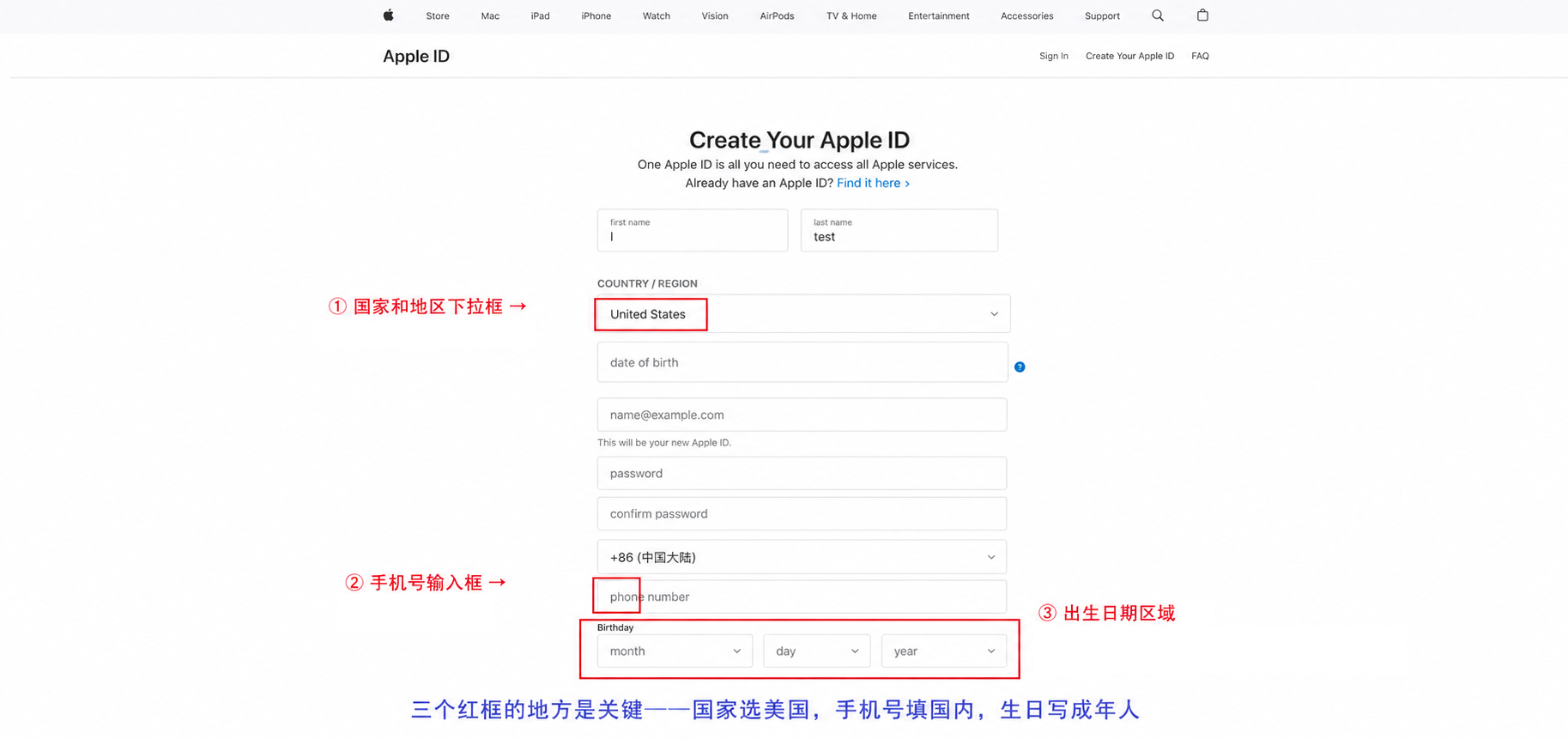
Safari 或 Chrome 打开 appleid.apple.com,点右上角”创建你的 Apple ID”。几个关键字段,一个都不能错:
· 国家和地区:选 United States。这是核心选项,一旦创建不能改。选了美国,以后永久保持。不要想着”先注册再改区”,那条路又麻烦风险又高。
· 出生日期:填一个成年人,建议填 1990 年前后。千万别填 2015 年、2020 年这种——美区 App Store 实行严格的分级制度(Age Rating)。像 ChatGPT、Claude、大部分效率工具都被标记为”17+”。一旦系统从你的生日判定你是未成年,这些 App 在商店里根本搜不到,而且后续极难修改。这个坑不少人踩过——以为注册成功了,结果什么都搜不出来,折腾半天才发现是生日填错了。
· 邮箱:用没注册过 Apple ID 的新邮箱。QQ 邮箱、163 邮箱都行,Apple 不挑。注意不要用你国区 iCloud 那个邮箱——两个账号用同一个邮箱,后面可能产生关联风控,一个出问题另一个也跟着被审查。
· 手机号:填你自己的国内手机号。这是网上 90% 教程写错的地方——它们让你去搞美国虚拟号。完全不需要。Apple 官方政策明确写了,中国大陆用户提供 +86 手机号来验证身份,这是给跨国工作、移居用户留的标准通道。国内号能收到验证码,以后找回密码也能用。一个注意点:一个手机号最多绑定 3 到 5 个 Apple ID。如果提示次数过多,借用家人或朋友的号收个验证码就行,激活之后可以在账号设置里改绑。
三、第二步:在 App Store 激活(约 2 分钟)——最容易出错的环节
账号建好了。接下来是全网教程最容易翻车的一步。
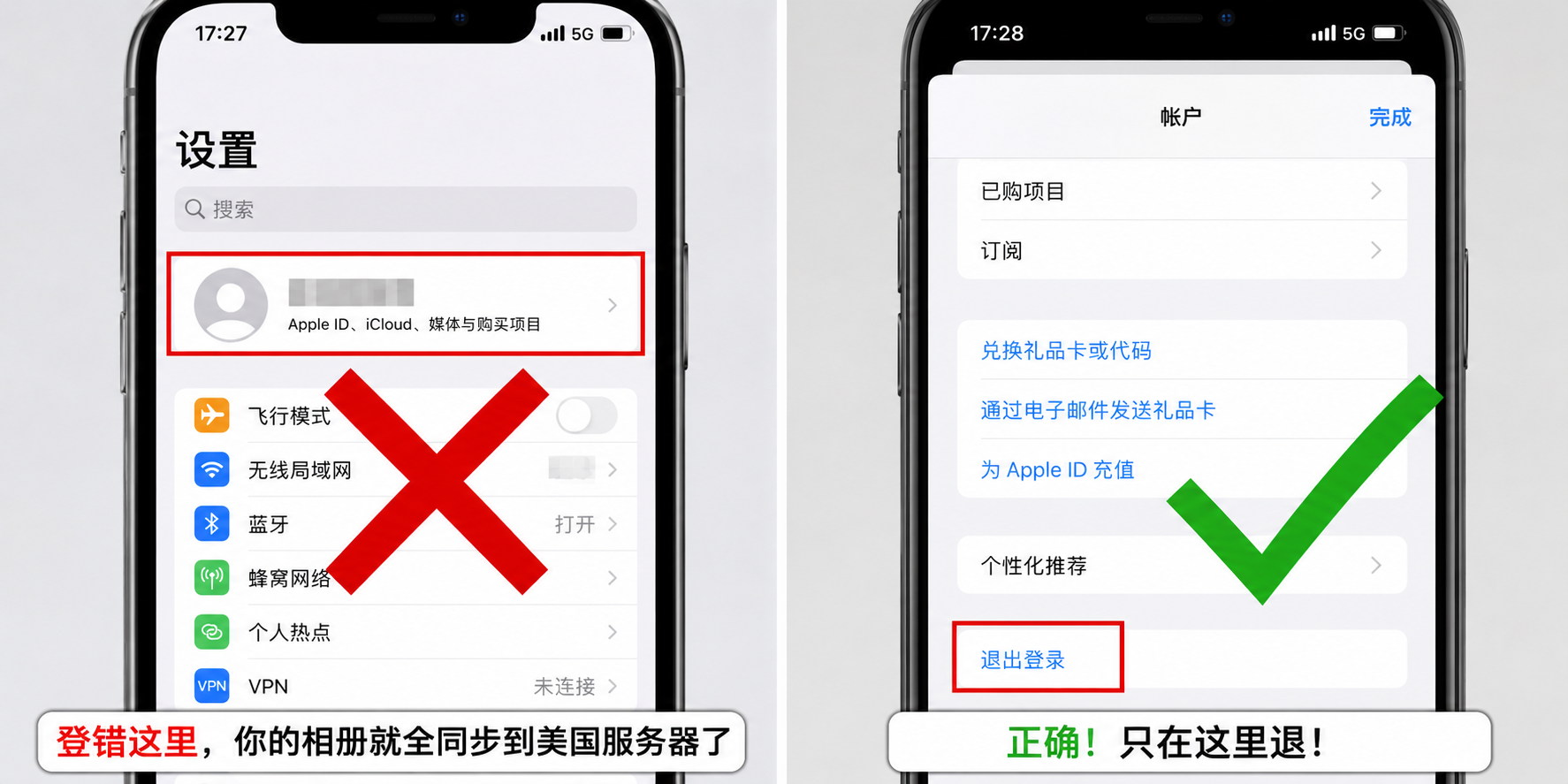
打开 iPhone 的 App Store。点右上角头像,滑到屏幕最底部,点”退出登录”。
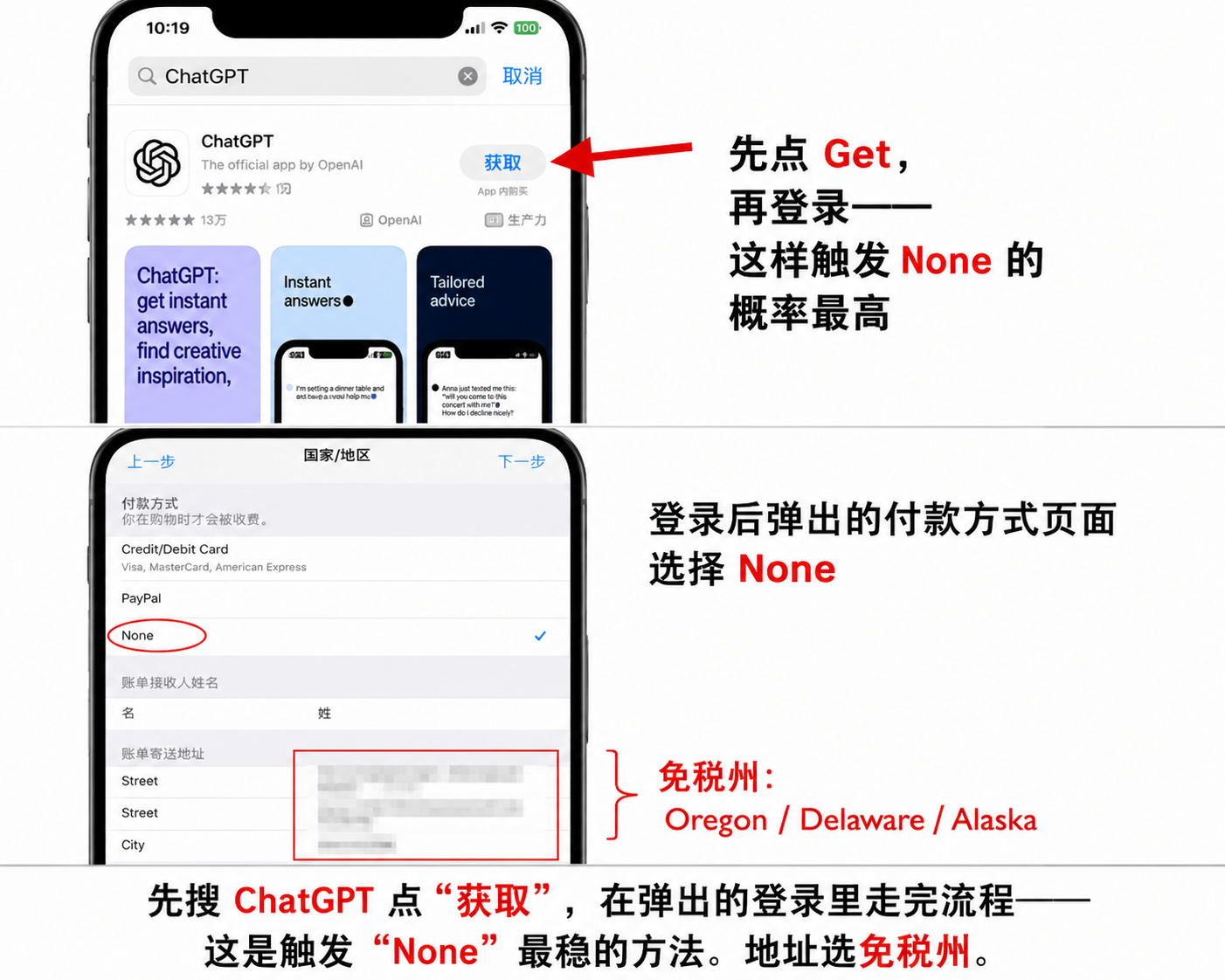
到了付款方式页面,选择”None”。Apple 官方支持页明确说明:在 iPhone、Mac、Windows 上创建 Apple ID 时,均可选择 None 作为付款方式,你不会被强制绑定任何支付方式。
地址必须填一个真实的美国地址。强烈建议使用免税州地址(美国有 5 个免税州:Oregon、Delaware、Alaska、Montana、New Hampshire——了解美国各州消费税差异),否则以后买付费 App 或内购会被额外加收消费税(通常 5%-10%)。不要用网上随机地址生成器——生成出来的地址有些已被 Apple 标记。以下 3 个真实地址任选一个,直接复制粘贴即可。更稳妥的做法:在 Google 地图上搜一家波特兰(Portland)的麦当劳或星巴克,把门牌号抄下来填进去。越随机,越安全。
地址一:俄勒冈州 Oregon(推荐,最常用)
街道(Street):821 SW 6th Ave
城市(City):Portland
州(State):Oregon (OR)
邮编(ZIP Code):97204
电话(Phone):503-555-0198
地址二:特拉华州 Delaware
街道(Street):1201 N Market St
城市(City):Wilmington
州(State):Delaware (DE)
邮编(ZIP Code):19801
电话(Phone):302-555-0147
地址三:阿拉斯加州 Alaska
街道(Street):333 W 4th Ave
城市(City):Anchorage
州(State):Alaska (AK)
邮编(ZIP Code):99501
电话(Phone):907-555-0123
数字可以微调(比如 821 改成 823,电话号码后四位随便改几个数),不影响使用。三个地址本质上都是有效的美国地址,Apple 不验证你是否真的住在那里。
四、新号最关键的 3-5 天:养号(Warm Up)
这是全网大多数教程不会讲的一步,也是决定账号能不能长期用的关键。
刚注册成功、激活完成、Review 也过了——这时候你的号在 Apple 系统里是一个”0 天新号 + 跨区消费标签”。很多人兴奋地立刻去支付宝买礼品卡、充 $20、去订阅 ChatGPT Plus——然后几乎 100% 被拦截。屏幕上弹出一行:”购买无法完成,请联系 iTunes 支持”。余额可能被临时冻结,你得跟 Apple 客服发邮件解释,折腾好几天才能解冻。
Apple 现在的风控比三年前严得多。新注册的跨区账号在没有任何使用记录的情况下直接消费,会被风控系统拦截。这不是 Bug,是正常的风控策略——跟你的操作无关,跟账号的”年龄”有关。
- 注册成功后,先别充值。在美区 App Store 里搜索并下载 3-4 个免费 App。ChatGPT(免费版)、YouTube、Spotify、Netflix 都行——重点是”下载”这个动作会被 Apple 记录为正常使用行为。
- 让这些 App 在你的手机上正常存在一到两天。隔天打开用一下更好。Apple 的设备端分析会记录 App 的使用时长和频率,逐渐把你的账号从”新号”池迁移到”正常用户”池。
- 注册后至少等 3 天再去充值。3 天是一个比较安全的窗口,5 天更稳。等到系统判定你是一个真实、活跃的设备使用者后,再买礼品卡充值——风控概率降到几乎为零。
- 首次充值选最小面额:$10 或 $5。不要第一次就充 $50 或 $100。小额充一次,先买一个便宜的 App 或内购(哪怕 $0.99 的也行),让第一笔交易在风控系统里留下一条”正常消费”的干净记录。之后再大额充值,系统就再也不会拦你了。
养号虽然要多等几天,但能保账号几年不出问题,这笔时间投资绝对划算。
五、怎么充值:支付宝(首选)+ Apple 美国官网(永久备用)
养号期过了之后,可以充钱了。以下是两条经过验证的充值路径:
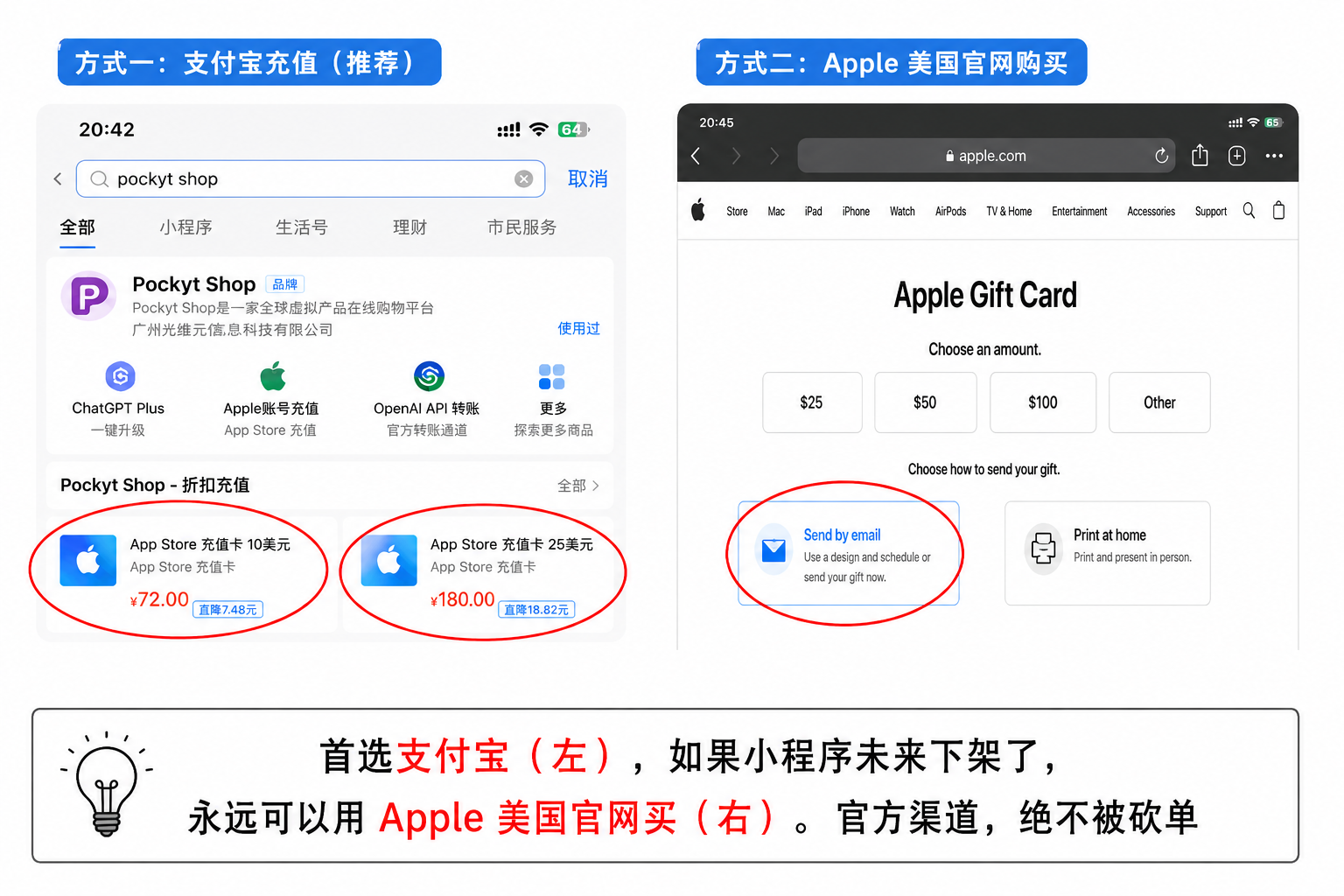
首选方案——支付宝(最快,约 3 分钟到账):
注意:直接在支付宝首页搜”美区礼品卡”是搜不到的。正确操作如下:
1. 打开支付宝 App,点击左上角城市名,将定位切换为”旧金山”或任意美国城市。这是关键一步——不切城市,后面的小程序入口可能根本不会出现。
2. 切换后,在首页搜索”折扣礼卡”(部分版本显示为”出境”→”折扣礼卡”)。注意:Pockyt Shop 小程序已在 2026 年 1 月从支付宝 App 内下架,直接搜”Pockyt Shop”可能搜不到——搜不到时改用网页版入口 shop.pockyt.io,用支付宝扫码付款,效果一样。
3. 选择”App Store & iTunes”分类,面额选 $10 或 $25(首次充值别选大的)。
4. 支付宝付款,1-2 分钟后兑换码发到支付宝消息或订单详情里。
5. 打开 App Store → 点头像 → “兑换礼品卡或代码” → 手动输入兑换码 → 余额即时到账。
汇率比官方牌价高约 5%。2026 年 7 月实测:一张 $20 的卡实付 ¥135.98。不常买 App 的话,$20 能用很久。
永久备用方案——Apple 美国官网直购(永远不会失效):
如果未来支付宝小程序维护、下架或改名(第三方接口变动是常事),就用这个方案。这是 Apple 自己的销售渠道,只要 Apple 还在卖礼品卡,这条路就永远存在。
1. 浏览器打开 Apple 美国官网礼品卡页面(注意是美国官网,不是中国官网)。
2. 选择”Email”类型 Gift Card,选面额。
3. 填写收件邮箱(QQ 邮箱即可),账单地址用上面三个免税州地址之一。
4. 关键一步:结账时不要登录 Apple ID,选择”Guest Checkout(以访客身份结账)”。登录账号反而可能触发区域风控。用国内 Visa 或 Mastercard 信用卡付款。大部分国内银行发行的双币卡都能通过。如果不幸被拒,换一张卡试试,或联系发卡行开通海外交易权限。
5. 付款成功后几分钟,兑换码发到邮箱。到 App Store 兑换,流程同上。
这是 Apple 的官方直营渠道,不存在砍单、封号的风险。面值价格没有第三方加价。唯一缺点是到账比支付宝慢几分钟。
每次买 $10 或 $25 就好,别一次充太多。礼品卡余额不能退、不能提现、不能转到其他 Apple ID、不能跨区转移。万一以后不打算用美区了,充进去的钱就烂在里面了。不过好消息是:余额永久有效,不会过期。放着也不碍事。关于海外支付的更多方案,可参考 2026 海外服务支付指南。
六、用了三年都没事的五条防封原则
顺带一提:同样属于“封号”类的风险,号码那边的完整自救流程写在另一篇里 —— 2026 年 Giffgaff 封号潮:真相与自救指南。
Apple 对跨区账号的态度是”不鼓励,但允许”。Apple 的官方支持文档明确列出了不同国家和地区创建 Apple ID 的流程差异——比如中国大陆用户被要求提供 +86 手机号——但没有任何条款禁止一个用户同时拥有多个国家的 Apple ID。封号的真正风险不在注册行为本身,而在注册之后怎么使用。
一、美区号永远只登 App Store,不登 iCloud。这是五条里最重要的一条。iCloud 一直用你的国区主号——照片、通讯录、备忘录、钥匙串全部留在国区。这样即使美区号有一天出问题,你的个人数据纹丝不动。另外,从 Apple 风控系统的视角看,一个号只登 App Store 属于”轻度使用”,同时登 iCloud 属于”重度使用”,前者被风控盯上的概率远低于后者。
二、选定一个区就永远不动了。一个号固定一个区。一个号今天美区、明天日区、后天国区——频繁切换区域是 Apple 风控系统最敏感的异常信号之一。如果你需要多个国家的 App,就分别注册多个号,一个号负责一个区。
三、不要用网上任何的公用账号。那些”免费美区 Apple ID 合集””免费用”——每个号背后可能有十几、几十个 IP 地址同时在登录。Apple 的异常检测在这种多设备、多 IP 的情况下会立刻触发风控。自己注册,五分钟的事,为什么冒这个险?
四、90% 的时间 App Store 挂着国区号,只有更新美区 App 的时候才切过去。这不是麻烦——日常你用的绝大多数 App 都是国区下的。美区号只在需要更新那几个美区独占 App 的时候登一下,更新完马上切回。每次切换只是多输一次密码,但大幅缩短了美区号的”在线时长”,也就是风控暴露面。
五、两个号都开启双重验证。这是 Apple 最基本的安全要求,也是你未来找回账号时唯一的凭证链。两个号都绑你的国内手机号没有问题——Apple 更在意的是”这个号是不是被盗了”,而不是”这个人为什么有两个号”。不开双重验证,密码一旦泄露,别人登上去改了安全设置,账号就报废了。
七、有了美区 ID 之后,能做什么
如果你还想同时用港区或国区,三个区怎么分工、iCloud 数据怎么分离,见 Apple 生态跨区完全指南。
另外,美区账号能开的订阅里,Netflix、YouTube Premium 这类用合租平台往往比直付便宜 —— 平台怎么挑看 2026 合租平台横评,单独讲一家的完整实测在 奈飞小铺评测。
下载国区没有的 App。ChatGPT 和 Claude 的官方 iOS 客户端、Perplexity、Poe、Arc Search 等 AI 工具,以及大量独立开发者的作品——在国区 App Store 里搜不到就是搜不到,不是你不会搜。美区 ID 是你访问这些工具的唯一合法通道。
用美区价格订阅服务。部分 App Store 内购项目在美区的定价比国区更低,而且有些订阅在国区压根不提供购买入口。
提前体验新功能。很多 App 的新版本、新功能会先在美区上线,过几周甚至几个月才推送到其他区域。如果你需要第一时间用到最新版,美区 ID 就是通行证。
保险。万一国区 App Store 哪天某个 App 被下架了(这种事每年都有,原因你懂的),你美区还能搜到、下载、正常更新。多一条路永远比少一条路好。我整理的 Mac 免费必备 App 清单见 Mac 免费软件清单。
八、你可能还会问的问题
国区和美区 App 能共存吗?
能,完全互不影响。两个区下载的 App 都安安静静待在你手机桌面上。唯一需要注意的是更新:系统会自动提示你分别输入对应的密码——美区下的 App 输美区密码,国区下的 App 输国区密码。习惯了就好。
忘记美区密码了怎么办?
去 iforgot.apple.com 通过绑定的手机号找回。这就是为什么我一直强调必须填你自己的国内手机号——如果当初填的是网上搜来的虚拟号或者一次性接码,到了这一步就彻底卡死了,账号直接报废。
会影响国区 iCloud 吗?
不会。只要始终按前面说的做——美区号只登 App Store,不登 iCloud——国区 iCloud 里你的所有数据完全不受任何影响。
需要花钱吗?
注册完全免费。只有当你主动购买付费 App 或者内购项目的时候才需要掏钱。你可以注册一个美区号,只下载免费 App,一分钱不花。
美区号能用来订阅 YouTube Premium 或 Netflix 吗?
这两个服务走的是各自的账号体系——YouTube 绑 Google 账号,Netflix 绑自己的账号,都不绑 Apple ID。美区 Apple ID 不能让你用美区价格订阅它们。但有些 AI 工具的 iOS 端订阅(比如 ChatGPT Plus 在 App Store 的内购)确实需要对应区域的 Apple ID。YouTube Premium 的完整方案见 YouTube Premium 家庭组教程。
美区号能用家庭共享吗?
可以,但只能加入美区家庭组,不能跨区和国区号组家庭。如果你家人也在用美区号,可以把他们拉进美区家庭组,共享已购 App 和订阅。
最后说两句:
一个美区 Apple ID 不是”高级玩家专属”的东西——它的核心价值就两件事:下载国区没有的 App,和用美区价格订阅服务。注册流程比你想象中简单得多:不用信用卡、不用美国手机号、不需要任何特殊网络环境。五分钟注册,养号三五天,之后就不用再折腾了。
工具本身不值钱,拿它来提升效率才是正经事。我整理了一份美区独占的效率工具清单,包含自己每天在用的 5 款国区下不到的软件,每个附了下载链接和一句话避坑说明。
有了美区 ID,该装哪些神仙 App?
注册只是第一步。我整理了一份《2026 美区独占效率神器清单(持续更新)》,包含 GK 每天高频使用的 5 款国区下不到的生产力工具,附带一句话避坑指南与直达下载链接。
微信扫码关注”极客数字生活”,后台回复关键词 美区 系统自动发送
2026-09-17 更新
1. 礼品卡来源要更谨慎了。2026 年 9 月出现新形态的封号案例:有用户用国内银联卡、Visa 卡在苹果美国官网买了 $20 充值卡,随后 App Store 被封、10 年老号申诉被拒。官网直购不再等于零风险,建议优先用支付宝的折扣礼卡渠道,并保留订单截图。
2. 新号会有年龄核验。美国德州自 2026 年 6 月 4 日起对新建 Apple 账户强制年龄核验(信用卡或政府证件,借记卡不行,未成年人须加入家庭共享)。选账单州时避开德州,用俄勒冈、特拉华这类免税州更省心。
3. 注册后别立刻登录。新号如果注册后不先切 App Store 商店地区就直接登录,大概率被”送回”中国大陆区(iOS 26 尤其明显)。先切商店地区、再登录、再养号,顺序别乱。