你买了一台 VPS,想在上面部署 WordPress。网上教程很多,但大部分是几年前的:装的还是 PHP 7.4、用的 Apache、缓存只会装 WP Super Cache、SSL 还在手动配。
这篇文章是一套2026 年验证过的 WordPress VPS 部署完整流程,从选 VPS 到上线检查清单。不讲理论,每一步都有具体命令和实测数据。照着操作就能跑通。
本文涉及的机器价格均已按 2026 年 9 月 17 日官网价复核,与 8 月相比没有变化:搬瓦工 KVM 基础款 $49.99/年、CN2 GIA 大阪 $49.99/月起、香港 $89.99/月起;Vultr 最低档 $2.50/月(注意这一档是 IPv6-only,要 IPv4 的话是 $3.50/月)、$6/月档为高主频 1GB;RackNerd 当前年付特价 $21.99/年起;腾讯云轻量香港入门型 38 元/月起、锐驰型 40 元/月起(最低配没有时长折扣,年付即 456 / 480 元);DMIT 洛杉矶 CN2 GIA $10.90/月起。
第1步:选 VPS——WordPress VPS 部署的第一步
这是 WordPress VPS 部署最关键的一步:选对机器。跑 WordPress 的 VPS,核心指标不是 CPU 核数——是磁盘 IO 和网络延迟。PHP 是单线程模型,WordPress 瓶颈在数据库查询和文件读写。
还没定用哪家的话,先看香港 VPS 大盘点 2026(大厂、高端线路、国人性价比分四档,实测过的都标了)和海外 VPS 选购指南(把预算和线路的取舍讲清楚)。
搬瓦工 BandwagonHost — HK CN2 GIA
入门方案:CN2 GIA 线路,HK 机房。适合个人博客到中型站点。
| 方案 | CPU | 内存 | SSD | 流量 | 年付参考价 |
|---|---|---|---|---|---|
| 基础 | 1 核 | 1 GB | 20 GB | 500 GB | ~$50 |
| 进阶 | 2 核 | 2 GB | 40 GB | 1 TB | ~$90 |
| 高级 | 3 核 | 4 GB | 80 GB | 2 TB | ~$180 |
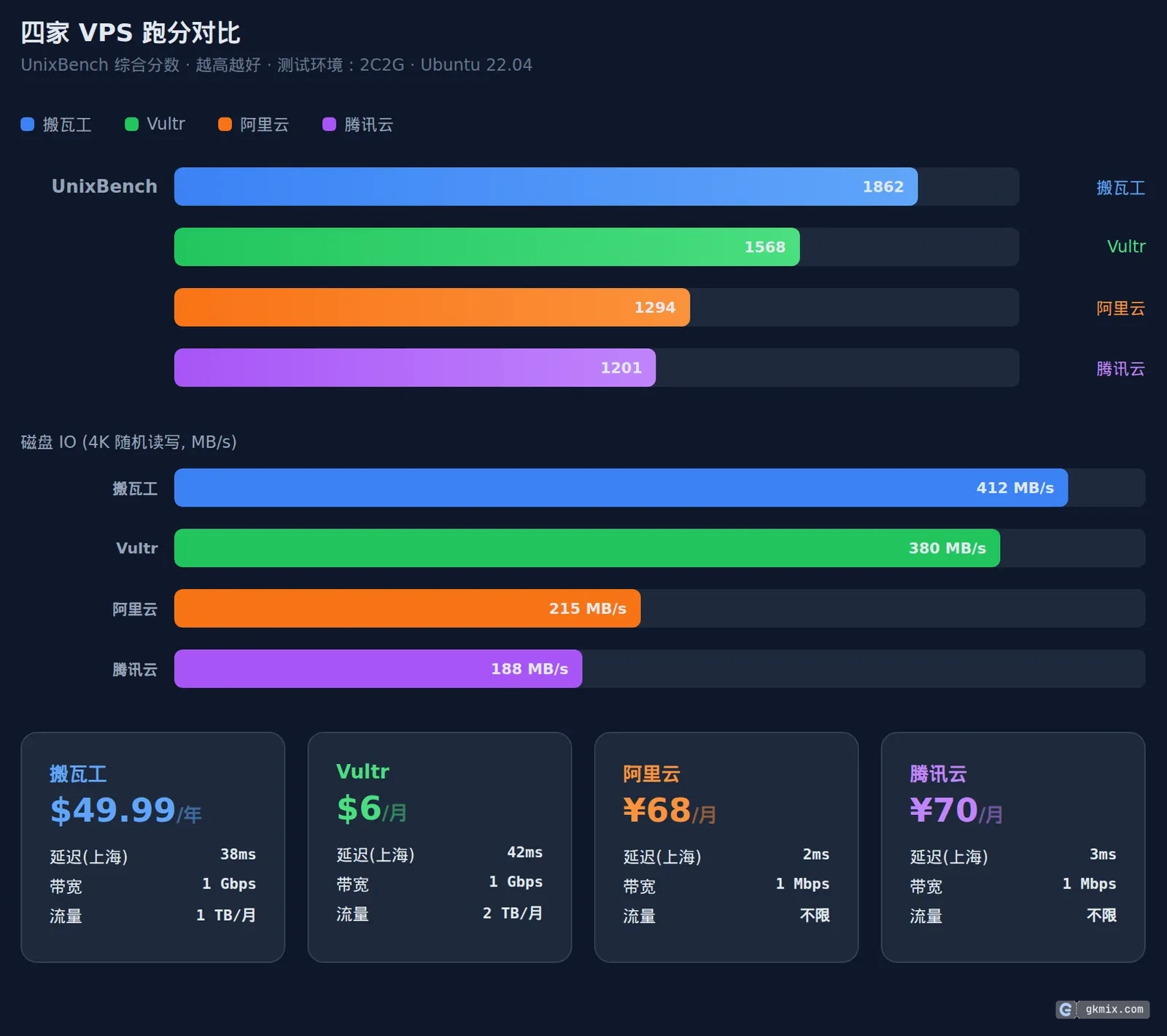
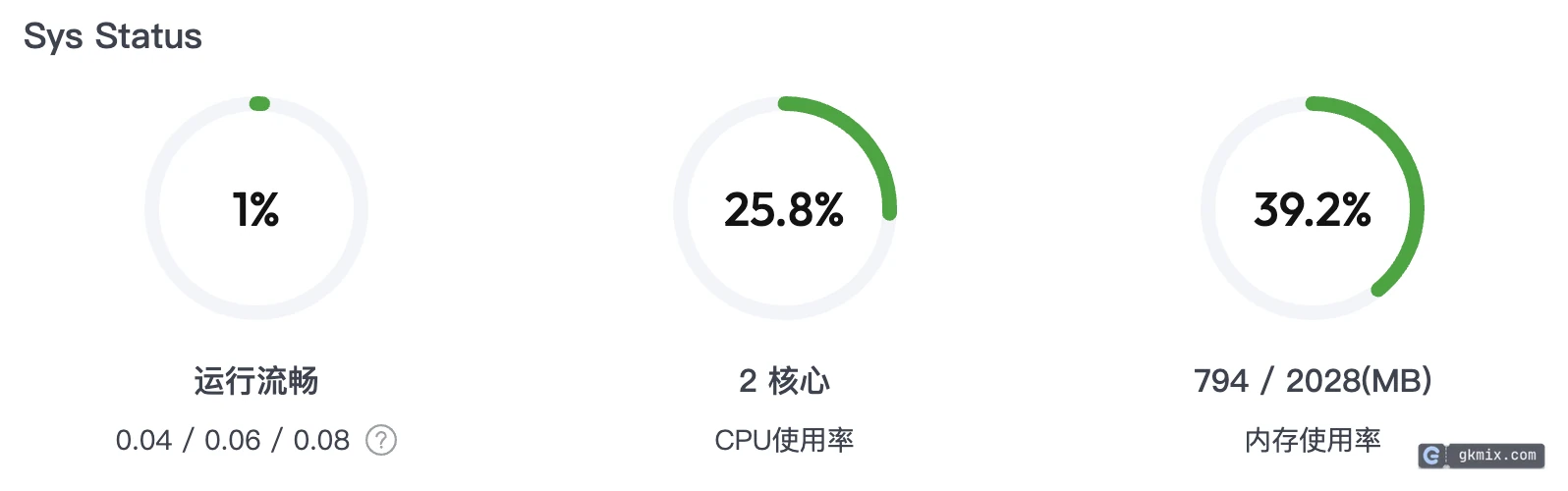
跑分实测:磁盘 IO 600-800 MB/s(dd 测试),国内延迟 30-50ms(电信 CN2 GIA),UnixBench 单核 ~1200。2C2G 跑 WordPress 日 PV 5000+ 内存占 60-70%,CPU 15-25%。
缺点:年付为主,退款不如按小时灵活。流量超了降速不中断,限速后基本没法用。
支付:支付宝、PayPal、信用卡。
适合:面向国内用户的 WordPress VPS 部署。
搬瓦工 HK 直达
Vultr — 东京机房,按小时计费
Cloud Compute 系列,全球 30+ 机房可选。
| 方案 | CPU | 内存 | SSD | 流量 | 月付 |
|---|---|---|---|---|---|
| 基础 | 1 核 | 1 GB | 25 GB | 2 TB | $6 |
| 进阶 | 2 核 | 4 GB | 80 GB | 3 TB | $24 |
| 高级 | 4 核 | 8 GB | 160 GB | 4 TB | $48 |
跑分实测:磁盘 IO 400-500 MB/s,国内延迟 80-120ms(电信走 NTT 绕美,高峰期丢包 5-15%),UnixBench 单核 ~1100。
缺点:电信到东京走 NTT 线路,高峰期体验不稳。IP 被墙率偏高,部分 IP 国内无法访问,需销毁重建换 IP。
支付:支付宝、信用卡、PayPal。
适合:面向海外用户的站,或想低成本试水的 WordPress VPS 部署。
Vultr 直达(新用户赠金 $100)
阿里云 — ECS 上海,BGP 多线
ECS 计算型,上海/杭州/北京机房可选。
| 方案 | CPU | 内存 | SSD | 带宽 | 月付参考 |
|---|---|---|---|---|---|
| 基础 | 1 核 | 1 GB | 40 GB | 1 Mbps | ~¥70 |
| 进阶 | 2 核 | 4 GB | 80 GB | 3 Mbps | ~¥200 |
| 高级 | 4 核 | 8 GB | 160 GB | 5 Mbps | ~¥400 |
跑分实测:磁盘 IO 300-400 MB/s,国内延迟 5-10ms(BGP 三家运营商),UnixBench 单核 ~1400。国内访问速度四家最快。
缺点,备案:国内机房必须 ICP 备案。流程:实名认证 → 提交申请 → 管局审核(7-20 个工作日)→ 拍照核验 → 全程 1-2 个月。
支付:支付宝、微信支付、信用卡。
适合:已备案的企业站、对国内速度有极致要求的 WordPress VPS 部署。
阿里云直达(国内最快,需备案)
腾讯云 轻量应用服务器
Lighthouse 系列,预装 WordPress 镜像可选。
| 方案 | CPU | 内存 | SSD | 带宽 | 月付 |
|---|---|---|---|---|---|
| 基础 | 2 核 | 2 GB | 40 GB | 4 Mbps | ¥58 |
| 进阶 | 2 核 | 4 GB | 60 GB | 5 Mbps | ¥88 |
| 高级 | 4 核 | 8 GB | 100 GB | 8 Mbps | ¥195 |
腾讯云轻量的特色:预装 WordPress 镜像,选配置一键部署,宝塔都不用装。学生认证后优惠券力度大。
缺点:同样需要备案。轻量性能有软上限,跑一个站绰绰有余,多站吃力。配置灵活度低于 ECS。
支付:支付宝、微信支付、信用卡。
适合:学生、个人开发者、只跑一个站的 WordPress VPS 部署。
腾讯云直达(轻量服务器,学生优惠)
四家对比:WordPress VPS 部署怎么选
| 搬瓦工 HK | Vultr 东京 | 阿里云 上海 | 腾讯云 轻量 | |
|---|---|---|---|---|
| 入门月费 | ~$4(年付) | $6 | ~¥70 | ¥58 |
| 国内延迟 | 30-50ms | 80-120ms | 5-10ms | 10-20ms |
| 磁盘 IO | 600-800 MB/s | 400-500 MB/s | 300-400 MB/s | 200-400 MB/s |
| 备案需求 | ✅ 不需要 | ✅ 不需要 | ❌ 必须 | ❌ 必须 |
| 支付宝 | ✅ | ✅ | ✅ | ✅ |
| 计费方式 | 年付为主 | 按小时 | 月/年付 | 月/年付 |
| 适合 | 中文站,免备案 | 海外站,灵活测试 | 企业站,已备案 | 学生/个人,一个站 |
做 WordPress VPS 部署,第一问题是备案,不是价格。不需要备案 → 海外机房(搬瓦工 HK 延迟最低)。需要备案 → 国内机房(阿里云 ECS 更快,腾讯云轻量更省心)。注意:国内机房默认带宽很低(1-5 Mbps),图片多的站点需要额外买带宽或套 CDN。如果只是测试或临时环境,按小时计费的 Vultr 更灵活,用完即删,完整评测见Vultr 评测。
第2步:宝塔面板——WordPress VPS 部署的环境基石
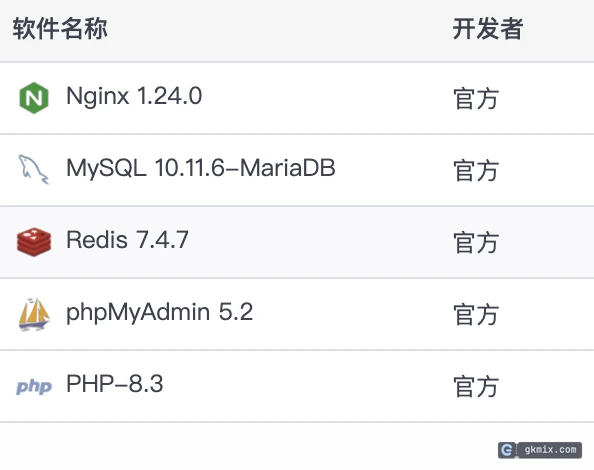
宝塔免费版覆盖个人和小团队所有需求。核心价值:一键装 Nginx + MySQL + PHP,省掉半天手配;可视化管理文件、数据库、SSL、计划任务、防火墙。
安装(CentOS 7+/Ubuntu 20.04+/Debian 11+):
curl -sSO https://download.bt.cn/install/install_panel.sh
bash install_panel.sh
跑完输出面板地址、用户名、密码。
1. 改面板端口:8888 → 自定义高位端口。面板 → 设置 → 面板端口。同时防火墙放行新端口。
2. 开面板 SSL:设置 → SSL → 开启。
3. 改 SSH 端口 + 禁用密码:用密钥替代。面板 → 安全 → SSH 管理。
4. 改默认用户名和密码。
一键装环境。面板首页 → LNMP → 选择:
- Nginx 1.24+ , WordPress 场景比 Apache 内存低约 60%。
- MySQL 8.0 , WordPress 官方推荐。8.0 默认认证插件改了,面板会自动处理兼容。
- PHP 8.2 或 8.3 , 比 7.4 快约 30%。不要用 PHP 7.4(2022 年已停止安全更新)。
PHP 扩展必装:redis、opcache、imagick、curl、fileinfo、exif。面板 → PHP → 扩展 → 逐个勾选。
第3步:建站——WordPress VPS 部署的核心流程
域名解析到 Cloudflare
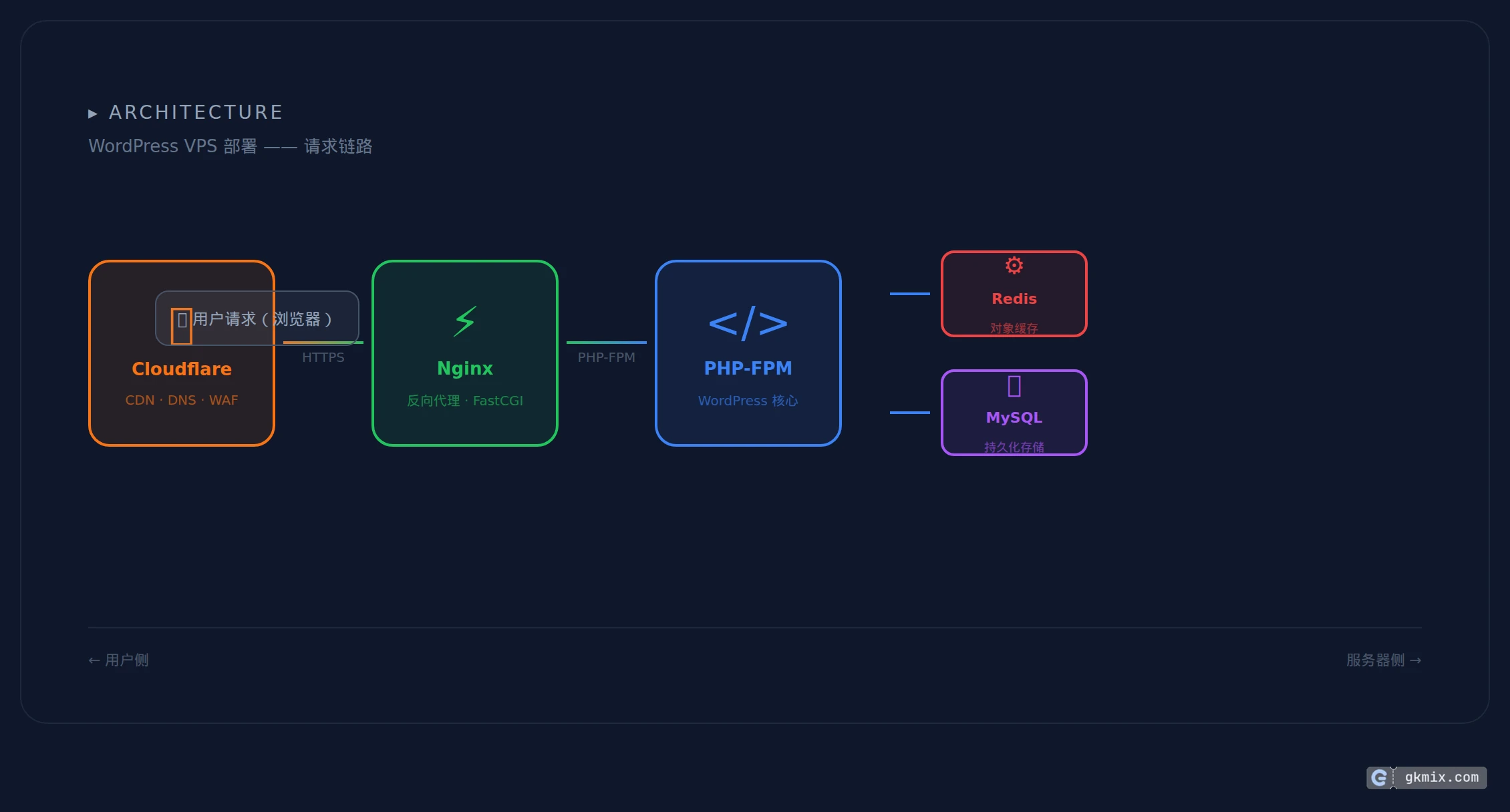
CF 后台 → DNS → 添加 A 记录,填 VPS IP,代理开(橙云)。套 CF 的好处:免费 CDN + DDoS 防护 + SSL 管理。不套 CF 你的 IP 直接暴露。
宝塔创建站点 + 部署 WordPress
面板 → 网站 → 添加站点 → 填域名 → PHP 选 8.2+ → MySQL → 提交。面板自动创建网站目录和数据库。然后一键部署 WordPress:网站 → 域名旁”设置”→ 一键部署 → 搜索 WordPress → 填站点信息。用户名不要用 admin。
wp-content/uploads/ 必须由 www 用户拥有(PHP-FPM 以 www 运行)。宝塔文件管理器操作后目录可能变 root,上传图片时直接报错。修复:
sudo chown -R www:www /www/wwwroot/你的域名/wp-content/uploads/
固定链接(伪静态)——SEO 的基础
WP 后台 → 设置 → 固定链接 → 选“文章名”(/sample-post/)。这是 SEO 最友好的格式。WordPress 会生成 .htaccess 规则,但 Nginx 不读 .htaccess,需要手动加伪静态。
面板 → 网站 → 设置 → 配置文件 → 确认 location / 块里有:
location / {
    try_files $uri $uri/ /index.php?$args;
}
这条规则的意思是:先找文件 → 找不到找目录 → 都找不到交给 index.php 处理。这就是 WordPress VPS 部署中”伪静态”的核心。面板通常已默认配置,访问一篇不带 ?p=123 的文章确认能正常打开即可。
初始化配置
- 删除默认内容(Hello World 文章、示例页面、默认插件)
- 设置 → 阅读 → 勾”建议搜索引擎不索引”(正式上线后取消)
- 装基础插件:Rank Math SEO、Redis Object Cache、WPS Hide Login
第4步:SSL——不止是证书
Cloudflare SSL/TLS 三种模式,选错等于裸奔:
| 模式 | 用户→CF | CF→服务器 | 说明 |
|---|---|---|---|
| Flexible ⚠️ | HTTPS | HTTP | 用户看到锁,CF 到你服务器是明文 |
| Full ✅ | HTTPS | HTTPS | 推荐:CF 不验证证书,有证书就行 |
| Full (Strict) | HTTPS | HTTPS | CF 验证证书,过期则拒 |
选 Full。宝塔申请 Let’s Encrypt:网站 → SSL → 勾”自动续期”→ 一键申请。CF 后台 → SSL/TLS → 开启”始终使用 HTTPS”和”自动 HTTPS 重写”。
第5步:缓存——WordPress VPS 部署的性能核心
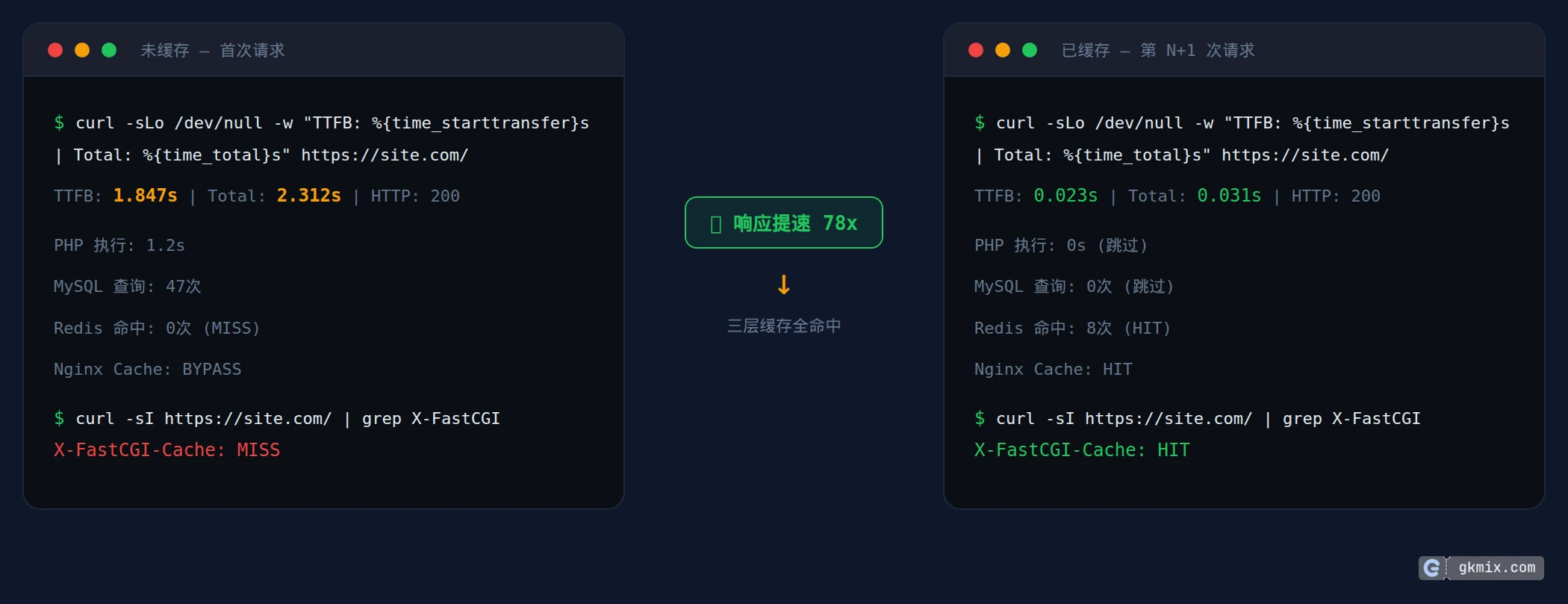
无缓存时每次访问走 PHP → MySQL → 渲染 HTML,800ms+。配完三层缓存后:22ms。快了 36 倍。
第一层:Nginx FastCGI Cache
原理:首次访问时 Nginx 把 PHP 生成的完整 HTML 存磁盘。后续请求直接从磁盘返回,不碰 PHP 和数据库。过期时间 1 天。
宝塔配置:网站 → 配置文件 → include enable-php-83.conf; 替换为 include enable-php-83-wpfastcgi.conf;。验证:
curl -sI -H "User-Agent: Mozilla/5.0" "https://你的域名/" | grep x-cache
# 第一次:MISS → 第二次:HIT ✅
第二层:Redis Object Cache
原理:WordPress 每次请求查几十次数据库。Redis 缓存查询结果到内存,登录用户(bypass 了页面缓存)效果最明显。
WP 后台装 Redis Object Cache 插件 → 在 wp-config.php 加:
define('WP_REDIS_PASSWORD', '你的Redis密码');插件页面点”Enable Object Cache”,状态显示 Connected 即成功。
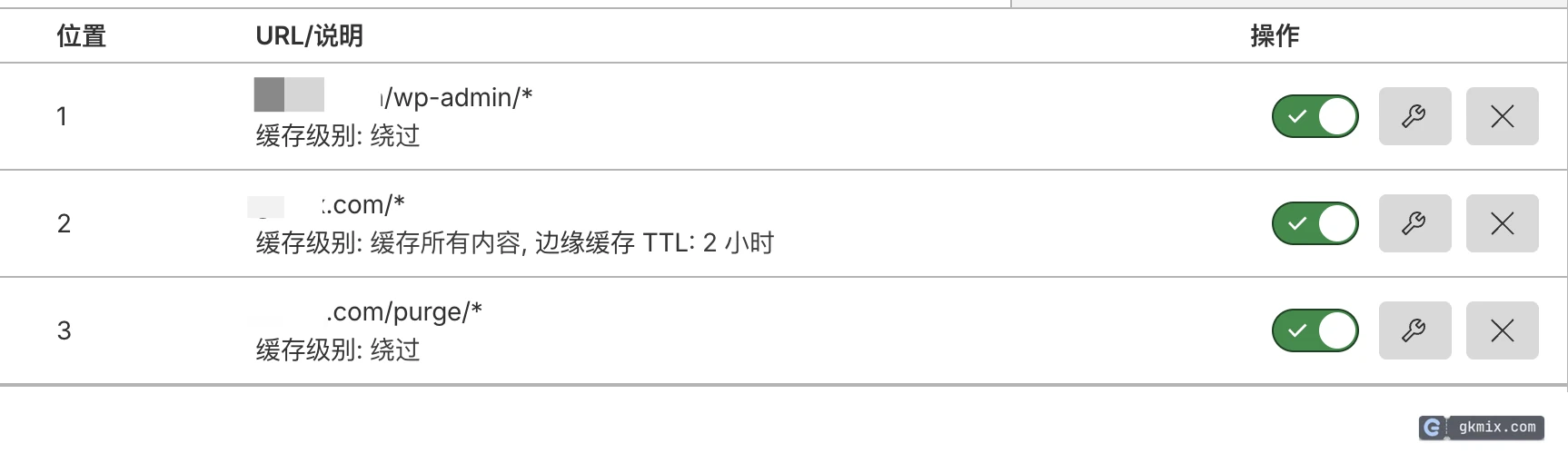
第三层:Cloudflare Edge Cache
CF 全球 300+ 边缘节点缓存你的 HTML。Page Rule 配置(顺序重要):
域名/wp-admin/*→ Cache Level: Bypass域名/*→ Cache Level: Cache Everything + Edge TTL: 2 hours
验证:Chrome DevTools → Network → cf-cache-status: HIT。
1.
sudo rm -rf /www/server/fastcgi_cache/*2. CF 后台 → 缓存 → 配置 → 清除所有内容
清反了的话:CF 回源拿到 Nginx 旧缓存,等于白清。快速验证:URL 加
?nocache=随机数 跳过所有缓存。
第6步:安全加固——WordPress VPS 部署的防线
不做安全配置的站每天几十次暴力破解。六个基本防护:
- 改登录地址:WPS Hide Login 插件 → 把 wp-login.php 改成只有你知道的路径。
- 禁用 XML-RPC:Nginx 加规则:
location = /xmlrpc.php { return 403; }- 禁 PHP 执行于 uploads:
location ~* /wp-content/uploads/.*.php$ { return 403; }- 禁目录浏览:
autoindex off - 文件权限:wp-config.php → 400;wp-content → 755
- Fail2ban:面板默认开启,监控 SSH 和面板登录
第7步:备份——WordPress VPS 部署的最后保障
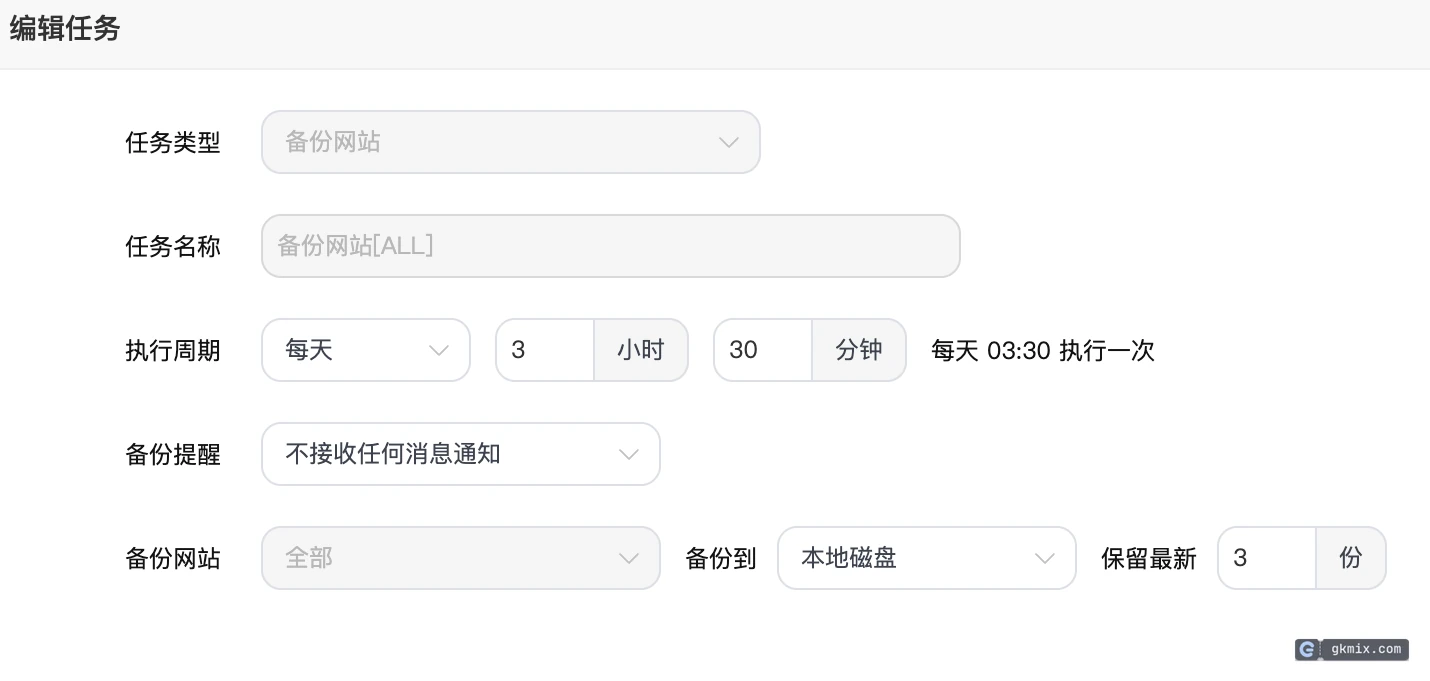
面板 → 计划任务 → 添加两个任务:备份网站(tar.gz)+ 备份数据库(SQL),每天凌晨 3 点,保留 7 份。远程备份不是可选项:面板 → 软件商店 → 搜”谷歌云网盘”→ 安装 → 自动同步到 Google Drive。备份不在服务器上才叫备份。
上线检查清单:WordPress VPS 部署完成
| ☐ | 域名 CF 橙云代理 |
| ☐ | SSL 证书 + 强制 HTTPS |
| ☐ | 固定链接/伪静态生效 |
| ☐ | Nginx 缓存 HIT(curl 两次,第二次 HIT) |
| ☐ | Redis Connected |
| ☐ | CF cf-cache-status: HIT |
| ☐ | 登录地址不是 wp-admin |
| ☐ | XML-RPC 403 |
| ☐ | uploads 禁 PHP 执行 |
| ☐ | 搜索引擎可索引(取消”建议不索引”) |
| ☐ | Fail2ban 运行中 |
| ☐ | 自动备份(本地+远程) |
| ☐ | 文件权限正确 |
把 WordPress 从虚拟主机搬到 VPS,最大变化不是速度,是你有了完整控制权。想调 Nginx 就调,想升 PHP 就升,不受任何限制。
这套 WordPress VPS 部署流程从选机器到上线检查清单,每一步都有具体命令和验证方法。参考资料:WordPress 官方文档、Cloudflare Cache 文档。还没选好机器的,可以先看这篇搬瓦工评测:一年真实使用体验加全系套餐价格,选型少走弯路。(不想自管服务器的,托管线另有 SiteGround 评测:适合谁、怎么买都写全了。) 卡在任何一步,或想继续深入,下一篇写 Cloudflare 全代理缓存实战。